Vurderinger
Her ser vi på hvilke vurderinger faglærer kan dokumentere. Vi har fem forskjellige vurderingskategorier, som ligger i hver sin fane: Alle elever, Enkeltelever, Fagsamtaler, Egenvurderinger og Orden og oppførsel. Elevene på sin side får tilgang til tilsvarende kategorier for å se, og til å kommentere/tilføye hva som er lagt inn av læreren.
Første skjermbilde viser alle fag som faglærer skal kunne evaluere. Hvert fag vises som et kort med antall elever, antall prøver og hvor mange av fagets kompetansemål som er prøvet. Klikk på kortet, eller velg faget i listen Velg fag øverst. Er faget en del av et annet fag (fagkode 999999), står fagkoden til hoveddelen i hakeparentes.
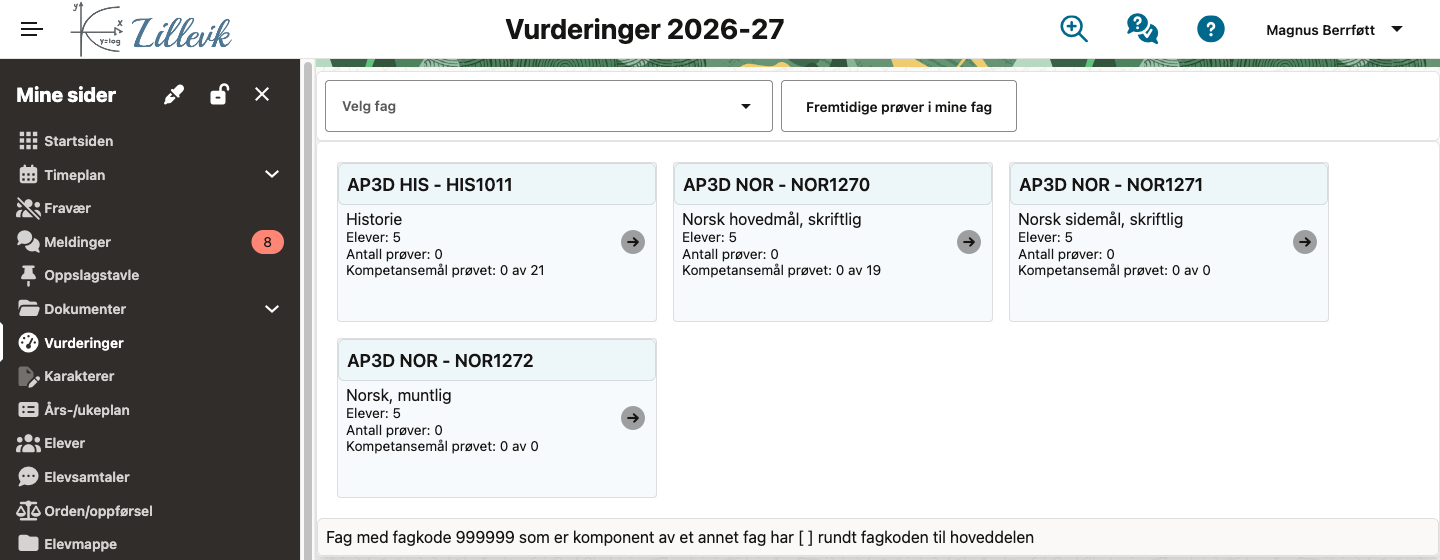
Knappen Fremtidige prøver i mine fag viser kommende prøver i alle fagene dine, med prøvedato og datoen prøven blir synlig for elevene.
Skal nå se på de fem undervalg
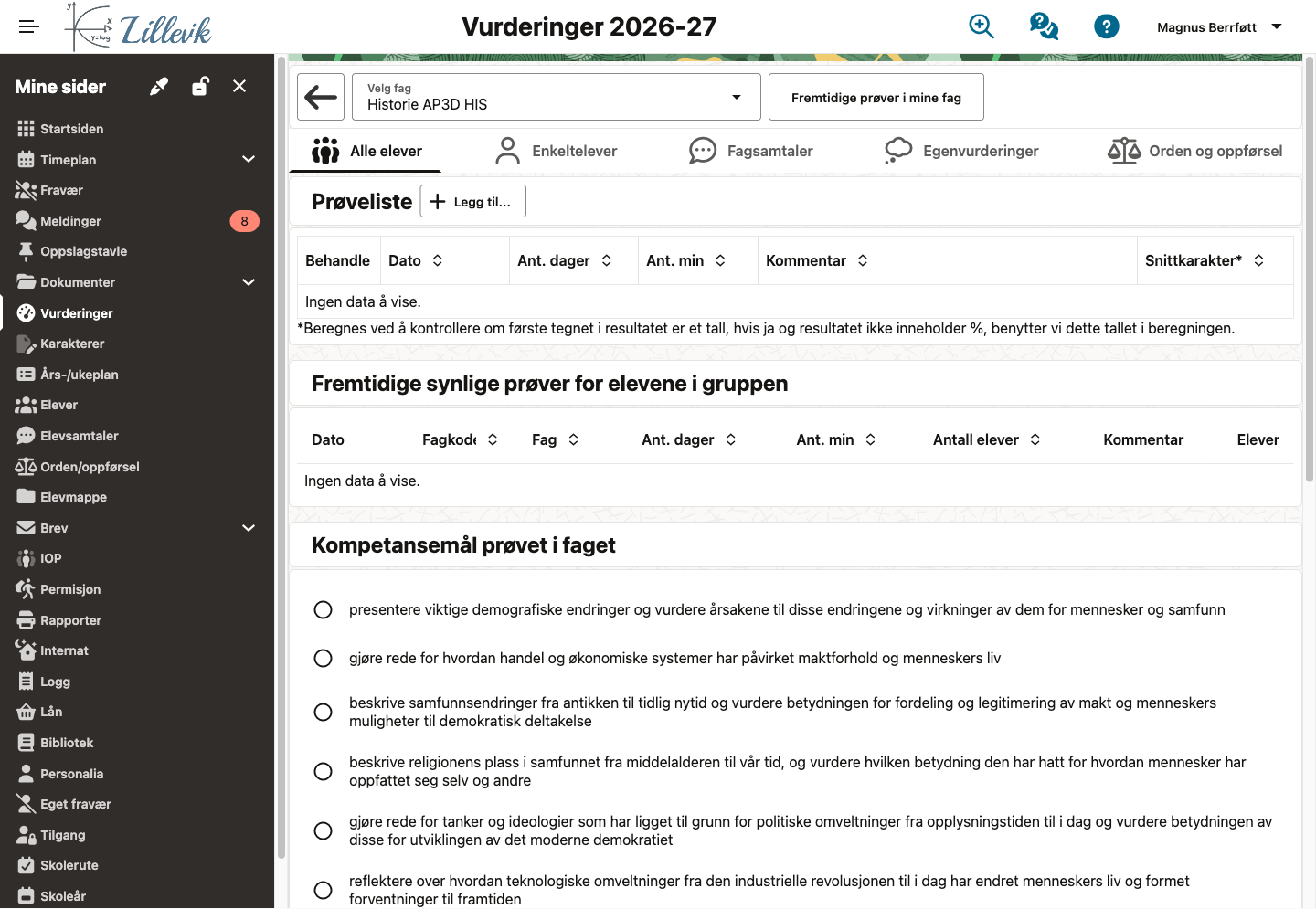
Når du har valgt et fag, får du de fem fanene øverst. Pila til venstre for Velg fag tar deg tilbake til fagkortene.
Vi omtaler de fem undervalgene i rekkefølge, og starter da med
Alle elever
Prøveliste viser prøver som allerede er registrert i faget. Klikk på blyantikonet eller på raden. Da kan du endre på opplysninger om prøven, samt legge til karakterer og kommentarer på hver enkelt elev. Kolonnen Snittkarakter viser gjennomsnittet av tallkarakterene på prøven.
Fremtidige synlige prøver for elevene i gruppen: Dersom det allerede er registrert en prøve i et annet fag som disse elevene har, vil faget vises i denne utlistingen. Altså alle planlagte prøver hvor valgte fags elever er involvert. Kolonnen Antall elever viser hvor mange av elevene prøven gjelder. Klikk på øyet under Elever for å se hvem det er, og på øyet under Kommentar for å lese beskrivelsen av prøven.
Kompetansemål prøvet i faget: Dataene er hentet fra Udir og viser kompetansemålene som er nedfelt i fagplanen for faget. Mål som er prøvet, er hakket av og viser datoen for prøven. Du knytter kompetansemål til en prøve når du behandler prøven (se nedenfor), og kan endre valget senere.
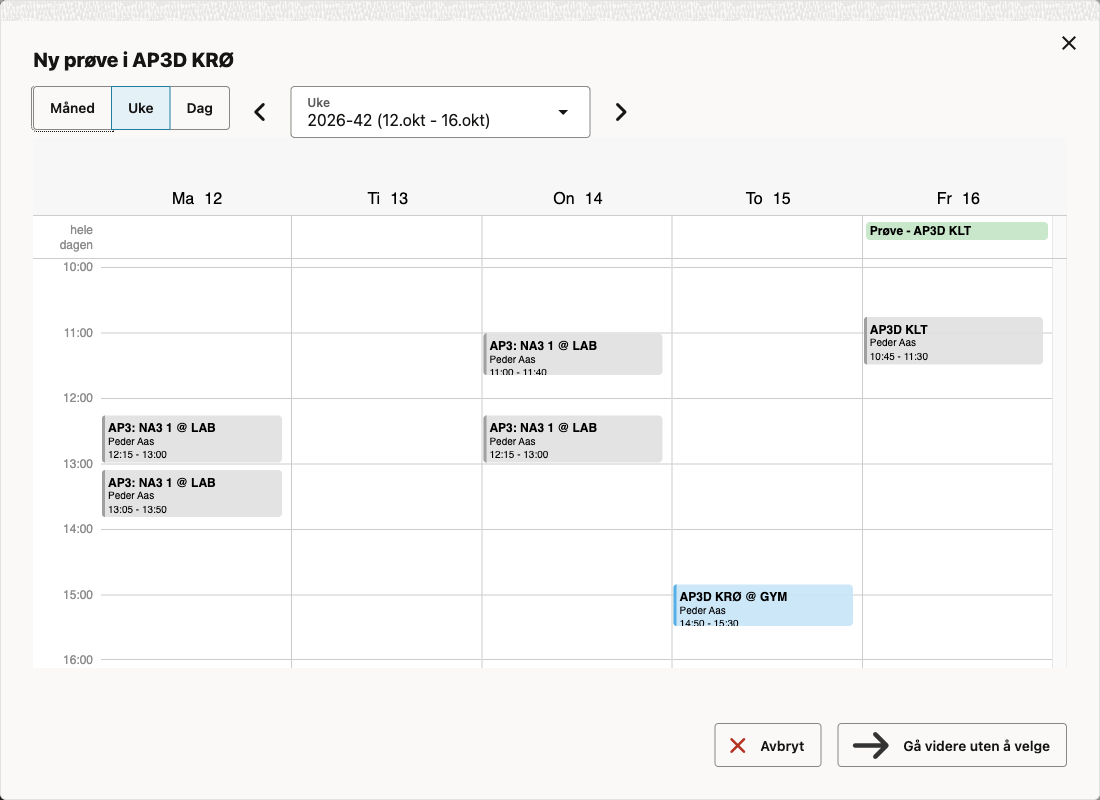
Klikk Legg til... ved overskriften Prøveliste. Du får da opp timeplanen for gruppen. Prøver som allerede er lagt inn, vises i grønt. Klikk på timen prøven skal holdes i, så fylles dato og varighet i minutter ut for deg. Skal prøven ikke knyttes til en time, klikker du Gå videre uten å velge. Velg dato prøven skal avholdes. Dersom prøven skal holdes i en timeplanlagt time, markeres det direkte på timeplanen. Heldagsprøver markeres med dato, og varighet 1 dag. Innleveringsoppgaver med flere dagers varighet angis med startdato, og varighet i antall dager. Fag og prøvedato vil vises på første linje på elevens timeplan, men ikke før prøven skal bli synlig. Når prøven blir synlig for elevene, bestemmer du i feltet Synlig. Standard er en uke før prøvedatoen. Velg også Vurderingsform (for eksempel skriftlig, muntlig eller innlevering), og skriv gjerne en beskrivelse av prøven i tekstfeltet.
Hvis du ønsker at elevene skal levere dokumenter i forbindelse med prøven i etterkant, kan du oppgi en innleveringsfrist. Eleven kan levere frem til det er registrert et resultat for eleven på prøven.
Klikk Lagre prøve. Du får nå opp Prøveliste på nytt, og kan nå Behandle prøven videre:
Nå kan du spesifisere hvilke kompetansemål prøvendekker, og nå kan også selve prøveteksten legges til som et vedlegg. Prøven åpnes med opplysningene skrivebeskyttet. Klikk Rediger prøve for å endre dato, synlighet, vurderingsform, frister eller beskrivelse. Der kan du også slette prøven med Slett prøven og alle resultatene.... Kompetansemål velger du med Velg kompetansemål (eller Knytt kompetansemål til prøven) under overskriften Kompetansemål for …: huk av målene og klikk Ferdig. Vis kun uprøvede kompetansemål skjuler mål som er prøvet tidligere.
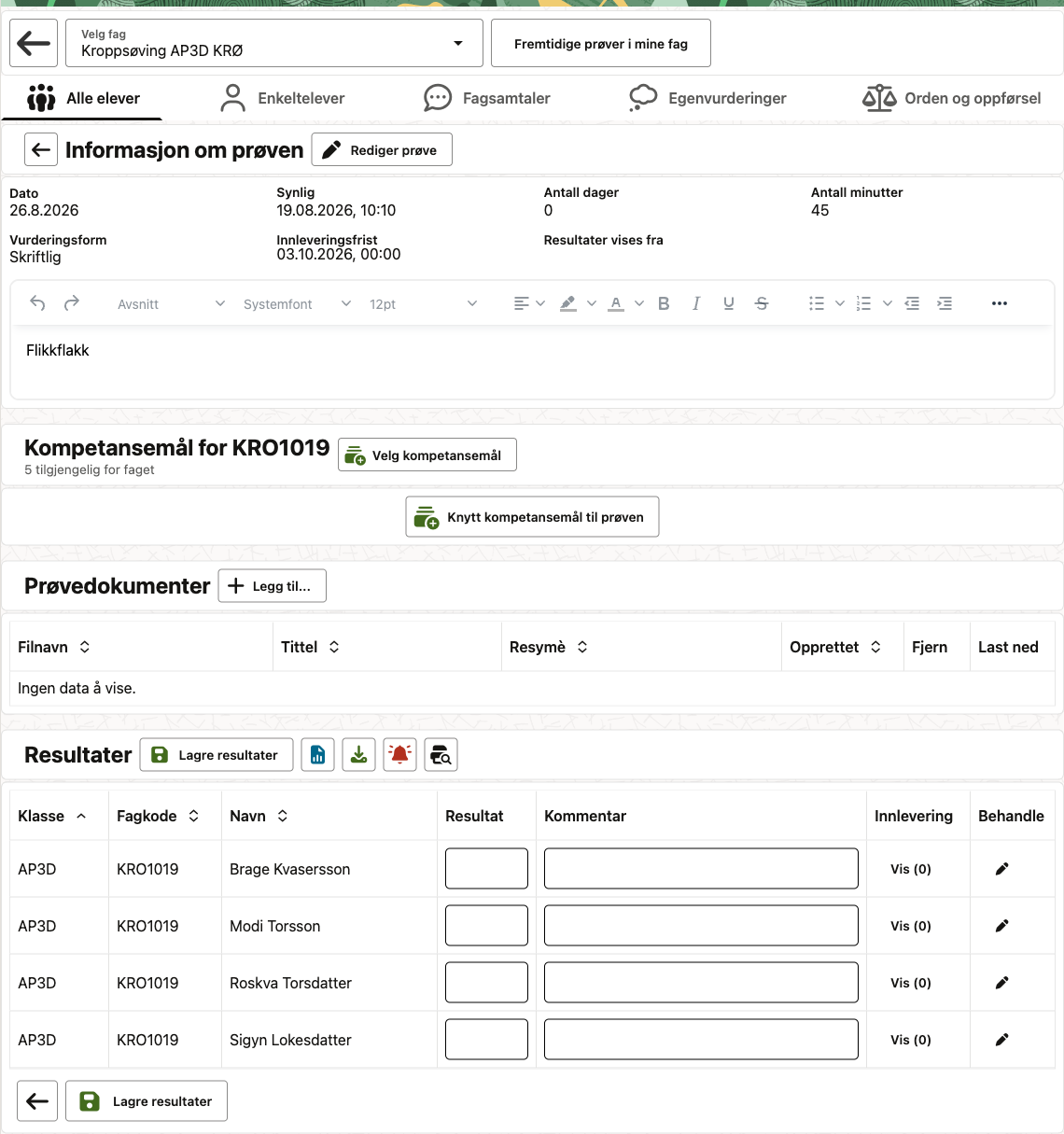
Hvis det ikke velges noen dato i feltet Resultater vises fra vil resultatene vises for eleven så snart de er innført.
Prøvedokumenter, for eksempel selve prøveteksten, legger du til med Legg til... ved overskriften Prøvedokumenter. Du velger blant filene i Mine dokumenter, eller laster opp en ny fil med Last opp fil (den legges da også i Mine dokumenter). Dokumentene blir synlige for elevene fra prøvens synlighetsdato.
Når du senere skal føre Resultater for elevene, kan du føre dette inn og lagre flere ganger om ønskelig. Skriv resultat (inntil fire tegn) og kommentar i tabellen, og klikk Lagre resultater. Neste gang du går inn på prøven, vil de innførte resultater og kommentarer være skrivebeskyttet. Vil du endre et lagret resultat, klikker du på blyanten i kolonnen Behandle. Hvis karakter eller kommentar endres etter Resultater vises fra (eller når datoen ikke er satt), vil eleven motta en melding som viser endringen, samt begrunnelsen. Begrunnelsen skriver du i feltet Begrunnelse for endring.
Antall innleveringer knyttet til prøven vises i parentes etter Vis i kolonnen Innlevering. Du har også mulighet til å legge til dokumenter for en elev. Følg lenken Vis for både å legge til og laste ned innleveringer. Hvis du skal legge til et dokument her, må dette hentes fra datamaskinen og ikke fra arkivet. Du kan laste ned alle innleveringer ved å benytte knappen Last ned alle innleveringer (nedlastingsikonet ved overskriften Resultater). Innleveringene lastes ned samlet i én zip-fil. Dersom skolen benytter plagiatkontroll vil det i tillegg til alle innleveringene også ligge en rapport fra plagiatkontrollen. Rapporten inneholder prosent likhet og en lenke til plagiatrapporten.
Flere valg for resultatene
Ved overskriften Resultater finner du også disse knappene (hold pekeren over ikonet for å se navnet):
- Resultatoversikt viser fordelingen av karakterene på prøven som et søylediagram, med snittkarakter. Oversikten kan skrives ut.
- Purring sender en melding til alle elever på prøven som ikke har levert noe. Emnet er fylt ut med fag og innleveringsfrist, og du kan skrive en egen tekst. Meldingen havner i elevenes innboks i Meldinger og varsles i appen, men sendes ikke på e-post. Du finner den igjen under Sendt i Meldinger.
- Kontrollér alle innleveringer sender innleveringene på prøven til plagiatkontroll, dersom skolen bruker det. Resultatet for hver innlevering ser du ved å klikke Vis i kolonnen Innlevering. Les mer under Plagiatkontroll.
Når elevene ser på sine prøveresultater vil vi beregne en gjennomsnittskarakter. Denne beregnes ved å kontrollere om første tegnet i resultatet er et tall, hvis ja og resultatet ikke inneholder %, benytter vi dette tallet i beregningen. Den samme snittkarakteren ser du i kolonnen Snittkarakter i prøvelista.
Enkeltelever
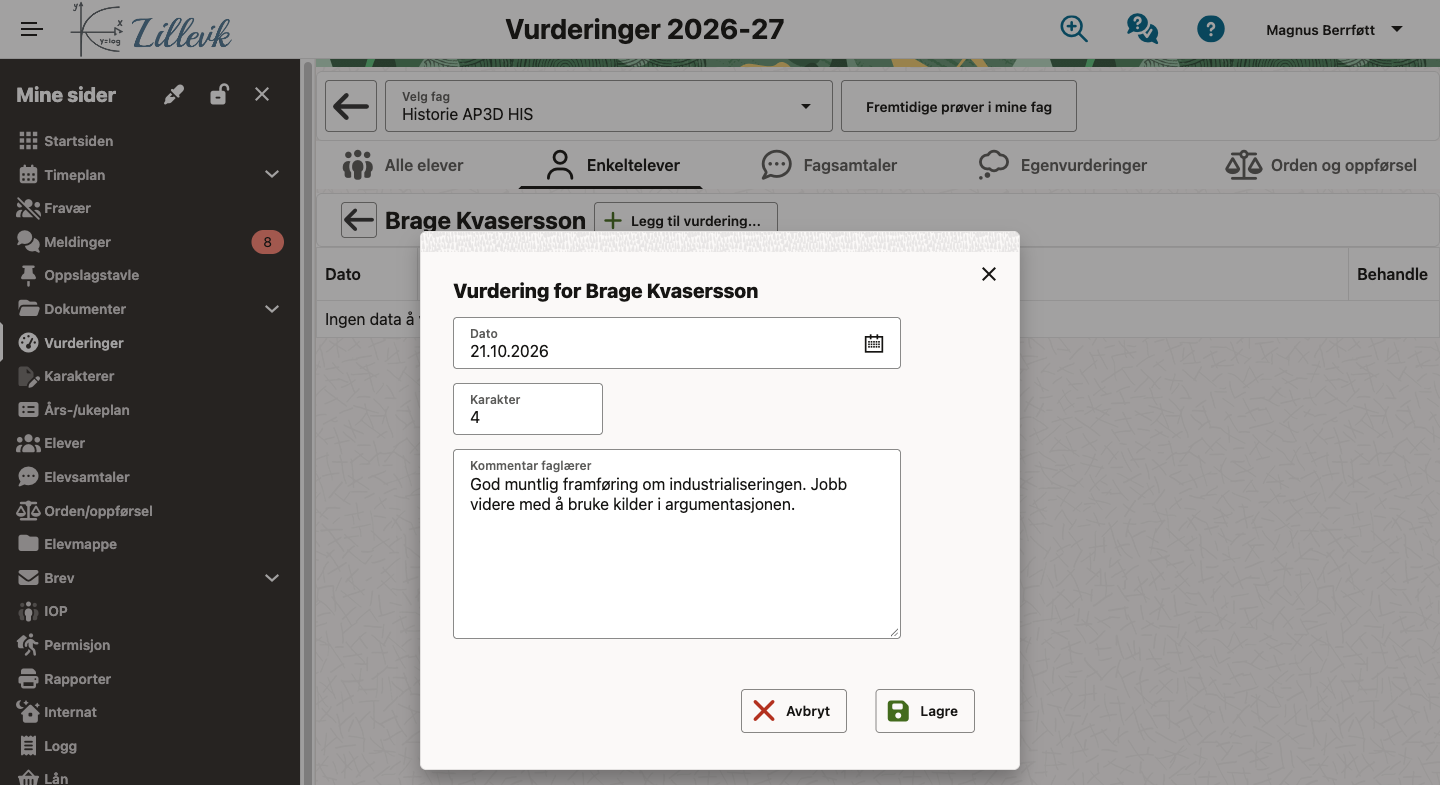
Her kan en legge inn en vurdering for en elev i det utvalgte faget. Oppgi dato, karakter og en kommentar. Karakteren for enkeltvurderingen vises når du senere skal føre termin eller standpunktkarakter i faget.
Tabellen viser hvor mange vurderinger hver elev har fått. Klikk på pluss-ikonet i kolonnen Behandle for å legge til en vurdering, eller på øyet for å se elevens vurderinger. Derfra kan du også endre eller slette en vurdering. En elev kan bare ha én enkeltvurdering per dato i faget.
Fagsamtale
Samtaler faglæreren har hatt med eleven kan dokumenteres her. Velg elev og Dato for samtalen og skriv et referat av samtalen. Eleven skal lese referatet, og skal kvittere på det, slik at faglæreren kan kontrollere at eleven har sett teksten.
Tabellen viser antall samtaler per elev og hvor mange eleven har kvittert for. Klikk på pluss-ikonet i kolonnen Behandle for å legge til en samtale, eller på øyet for å se samtalene. Der ser du om eleven har kvittert, og kan redigere eller slette en samtale med Rediger.... Har du hatt samme samtale med flere elever, kan du markere elevene i tabellen og klikke Legg til fagsamtale på valgte elever....
Egenvurdering
Elevene kan skrive en vurdering av seg selv i forhold til dette faget. Elevens egenvurdering kan leses av faglæreren og faglærer kan gi tilbakemelding på egenvurderingen.
Klikk på øyet ved eleven for å lese egenvurderingen og skrive en tilbakemelding i feltet Kommentar faglærer. Kolonnene Sist endret og Sist endret faglærer viser når eleven og du sist skrev noe. Egenvurderingen vises også i Karakterer når du fører karakter og begrunnelse.
Orden og oppførsel
Orden- og oppførselsmerknader noteres i forbindelse med brudd på skolens reglement. Faglærere kan navigere til eleven det gjelder via faget, kontaktlærere kan gå direkte til sine elever. Vurderinger lagt til her får en referanse knyttet til faget selv om merknaden som sådan er uavhengig av faget.
Merknaden skal også vektlegges på en skala fra 1 til 9. Standardverdi er 1 som betyr lav alvorsgrad. Velg også om merknaden gjelder Orden eller Oppførsel. Selve merknaden kan være på inntil 255 tegn.
Under kolonnen Behandle har du to valg. Dersom merknad er lagt inn kan den tas frem (øyet), og eventuelt redigeres. Dersom ny merknad skal legges til, klikkes på pluss-ikonet. Skal flere elever få samme merknad, markerer du dem i tabellen og klikker Før orden- og oppførselsvurderinger på valgte elever.... Merknaden blir også synlig for kontaktlæreren fra menyvalget Elever, under fanen Orden/oppførsel.
Orden- og atferdsvurderinger som gjelder hendelser utenom timer, f.eks. friminutt eller studieøkter, føres av kontaktlærer og ansatte med rollen Elevinspektør fra menyvalget Elever.
Eleven har fra sitt menyvalg Vurderinger>Orden/Oppførsel tilgang til slike merknader.
Oversikter over prøver, resultater og fagsamtaler kan du ta ut fra Rapporter, se Rapporter – Vurderinger.