Tilgang
Dette menyvalget er tilgjengelig for alle ansatte frem til den ansattes sluttet-dato. Rektor og administrator kan øke eller minske den enkeltes rettigheter utover det som automatisk blir tildelt.
Alle fanene kan ses av alle ansatte, men bare rektor og administrator kan gjøre endringer. Unntak: karakteransvarlig kan også endre under Karakterer, og time- og fagfordeler under Romreservering.
Nøkkelpersoner
Nøkkelpersonene kan endres av rektor, rektors stedfortreder og skoleeier. Unntak er rektor som bare kan endres av skoleeier, og administrator som bare kan endres av skoleeier og rektor. Klikk på blyanten på kortet, velg person og klikk på lagre-ikonet.
- Rektor har alle rettigheter når det gjelder innsyn og bruk av systemet.
- Administrator (står som Rektors stedfortreder på kortet) har i hovedsak de samme rettigheter som rektor, men kan ikke endre elevers karakterer.
- Karakteransvarlig, og rektor, kan rette en innført karakter for et fag etter at standunkt/eksamenskarakter er satt. Rettinger blir loggført.
- Kontaktperson for iSkole er vanligvis den som har best kjennskap til iSkoles virkemåte og derfor er den som kan gi råd og veiledning. Vedkommende er også den som kan henvende seg til leverandøren angående feil/mangler og ønsker vedrørende bruk av iSkole. Viktigste kanal er support@barman-hanssen.no
- NVBkontakt er den som har ansvaret for at vitnemål blir overført til Norsk vitnemåls database. Gjelder bare vitnemål for videregående skole.
- Eksamensansvarlig administrer oppsett av muntlige og skriftlige eksamenspartier.
- PASansvarlig har ansvaret for at oppsatte eksamenspartier blir overført til PAS.
Funksjoner
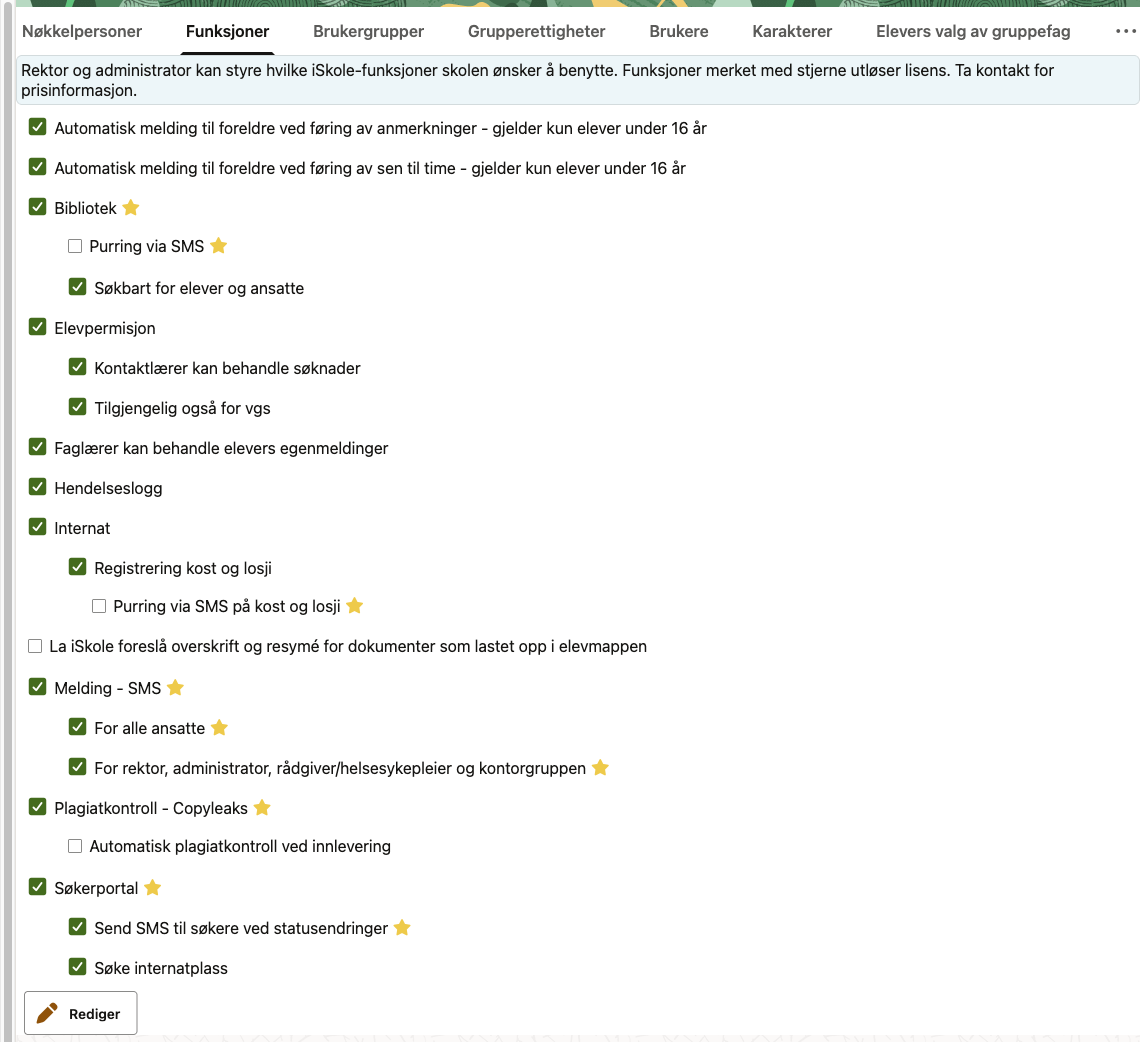
Her vises alle tilleggsfunksjoner/moduler tilknyttet iSkole, og om tilvalget medfører ekstra kostnad. Når det avhukes for en tilleggsfunksjon, eksempelvis for internat, vil Internat tilføyes som menyvalg på mine sider, og programvaren er da tilgjengelig. En tilleggstjeneste kan avsuttes når som helt. Eksempelvis kan det åpnes for å kunne sende SMS i en begrenset periode av skoleåret.
Funksjoner merket med stjerne utløser lisens. Rektor/administrator klikker Rediger, huker av eller fjerner haken for funksjonene og klikker Lagre.
Brukergrupper
Navn og Beskrivelse lister opp 26 grupper. Fra Grupperettigheter gis en oversikt over hvilke menyvalg den enkelte brukergruppe får tilgang til. For brukergrupper som ikke tildeles automatisk ut fra ansattes gjøremål: Her vises hvilke ansatte som allerede er registrert som medlem.
Rektor og rektors stedfortreder kan gi en ansatt direkte tilgang til det en brukergruppe.
Grupper med øye-ikon tildeles automatisk, og medlemmene kan bare vises. Grupper med blyant kan rektor/administrator redigere: Klikk på blyanten, og klikk på pilen ved en ansatt i listen Ansatte for å legge vedkommende til i gruppen, eller på pilen ved et medlem for å fjerne vedkommende. Søkefeltene over listene filtrerer på navn.
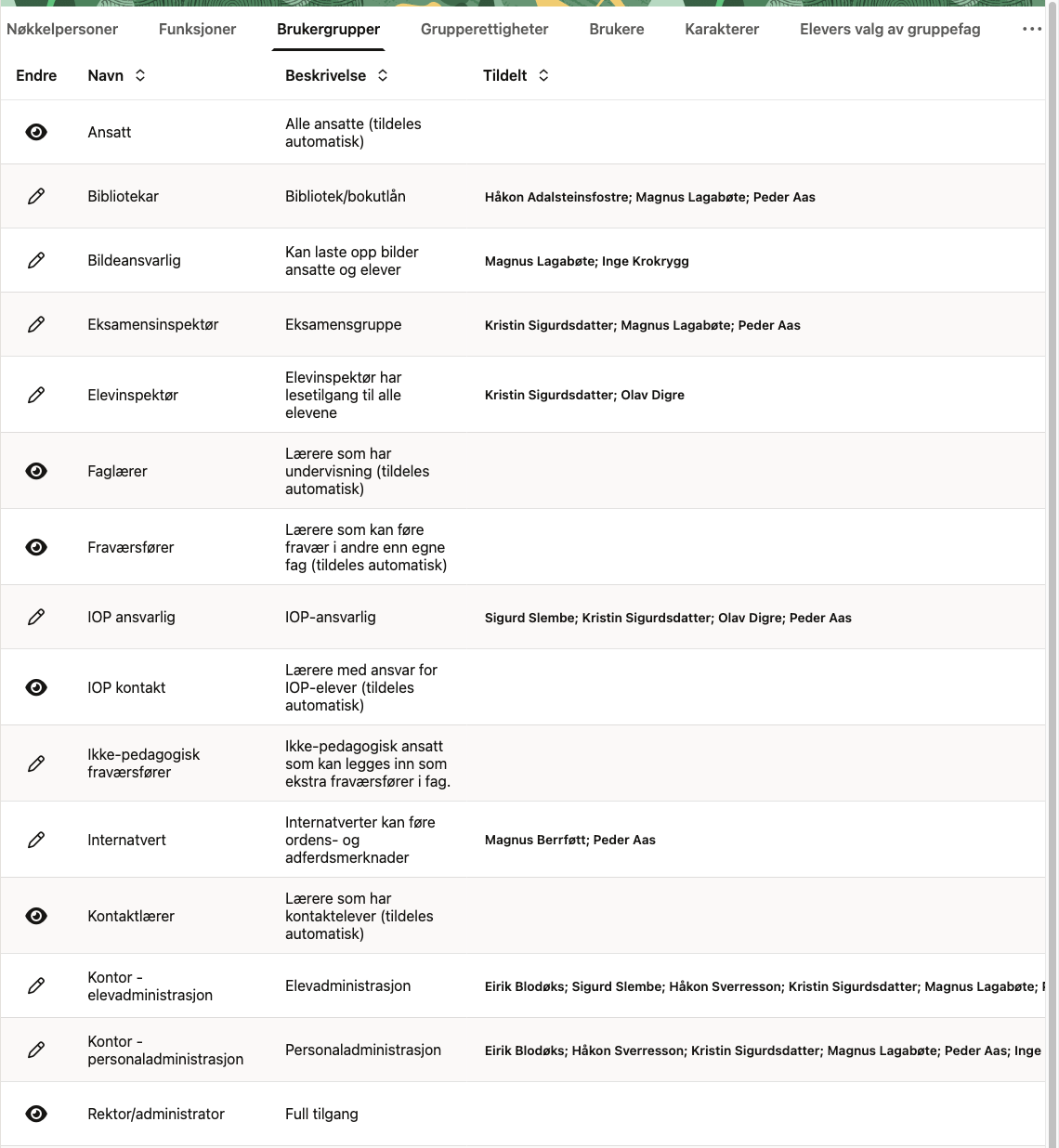
Ansatt: Listen inneholder alle nåværende ansatte, altså alle hvor dagens dato ligger i intervallet mellom Begynte og Sluttet.
For ansatte hvor det er avhuket med Pedagogisk ansatt tildeles noen rettigheter automatisk utfra pålagte oppgaver. Eksempelvis: Tildeles undervisning (fra Time- og fagfordeling) fås rettigheter til Faglærer og Fraværsfører. I de fleste tilfeller skal pedagogisk ansatte ikke ha flere rettigheter.
Kontor - elevadministrasjon: Denne gruppen gis tilgang til utvalgte deler av menyvalget Elevadmin. Tilsvarende gir Kontor - personaladministrasjon tilgang til utvalgte deler av Personal. Kan stå som eksempel på en brukergruppe som ingen får automatisk tilgang til. Tilgangen må gis av rektor eller rektors stedfortreder.
Mer detaljert oversikt over hvilken tilgang som tildeles når en bruker tildeles en brukergruppe fås fra Grupperettigheter.
Grupperettigheter
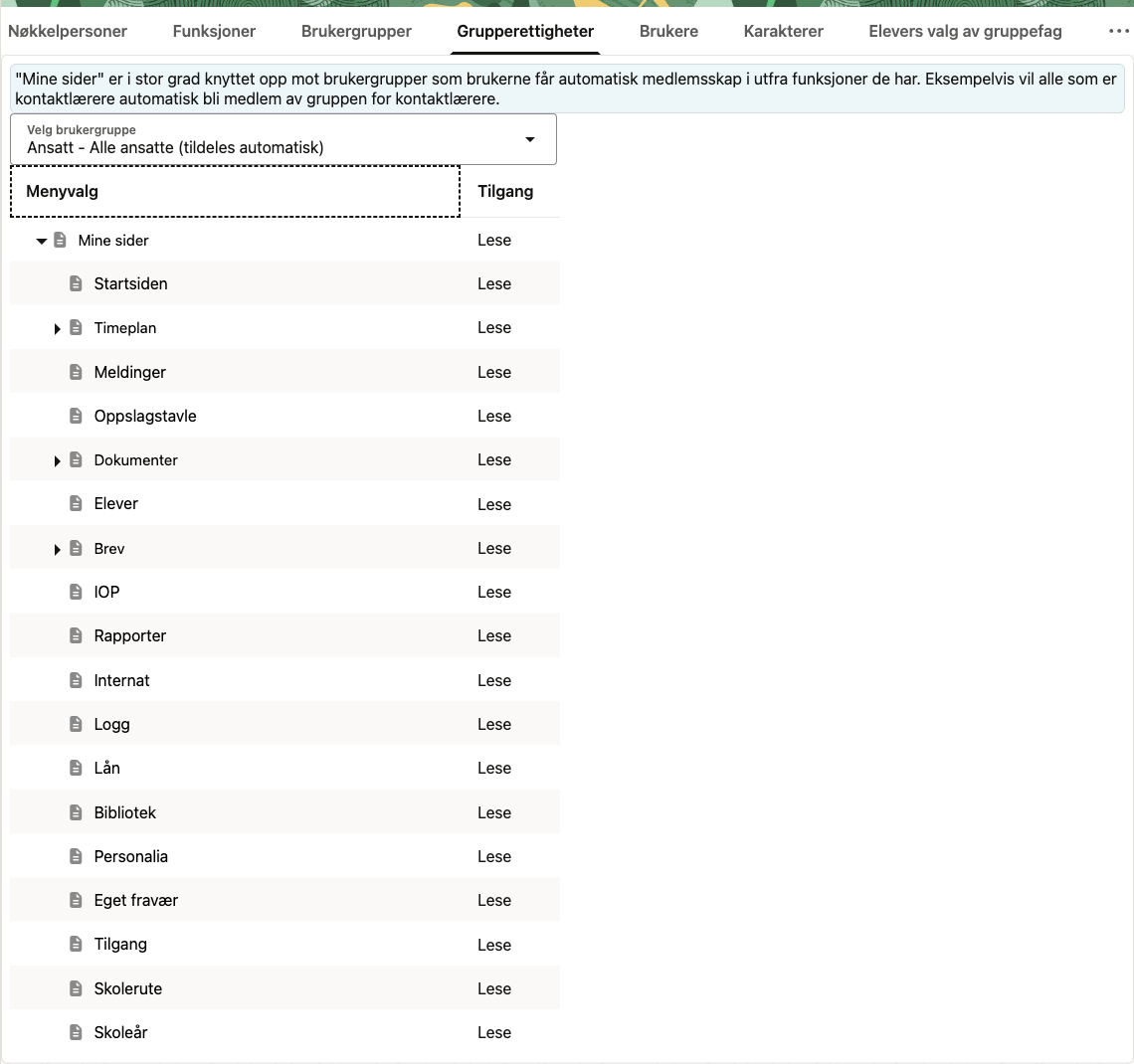
Velg en brukergruppe fra nedtrekkslisten. Man får da en oversikt hvilke menyvalg som da blir tilgjengelig, og hvilke rettigheter som tildeles. Full betyr at brukeren kan gjøre endringer i menyvalget, Lese at menyvalget bare kan vises. For brukergruppen Ansatt fås dette skjermbilde:
Brukere
Oversikt viser hvilke rettigheter alle nåværende ansatte er tildelt.
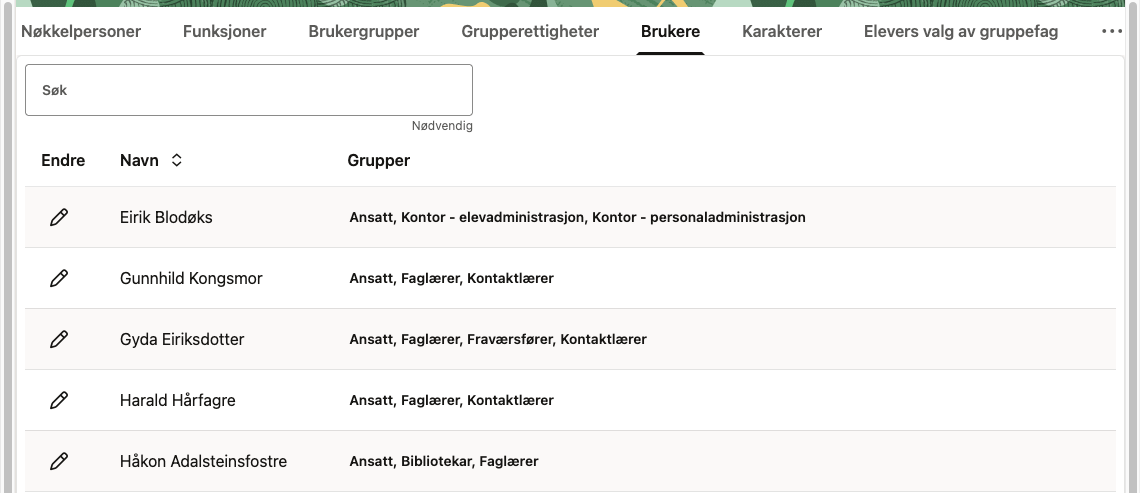
Rektor/administrator kan redigere rettigheter til ansatte. Dersom ingen brukergruppe(r) gir ønsket tilgang, kan rektor gi brukeren tilgang til spesifikke menyvalg.
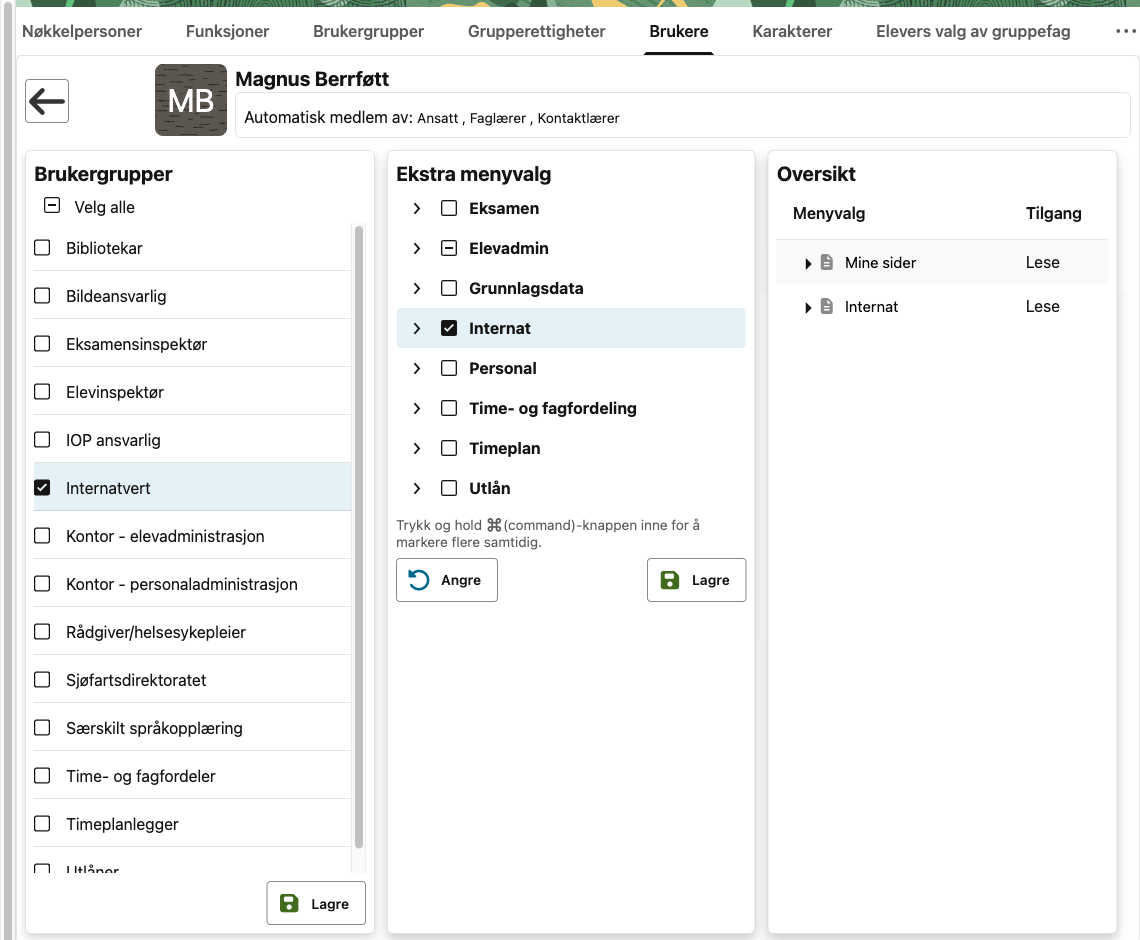
Klikk på blyanten ved en ansatt. Øverst vises hvilke grupper den ansatte er automatisk medlem av ut fra oppgavene sine. Under kommer tre paneler:
- Brukergrupper: Huk av de gruppene den ansatte skal være medlem av, og klikk Lagre.
- Ekstra menyvalg: Enkeltstående menyvalg med lese- eller full tilgang, for eksempel Eksamen > Klage - lese. Huk av og klikk Lagre, eller Angre for å gå tilbake til det som er lagret.
- Oversikt: Alle menyvalg den ansatte får tilgang til samlet, med Full eller Lese.
Karakterer
Rektor/administrator og karakteransvarlig fastsetter tidsintervallet hvor faglærerne skal innføre termin- og standpunktkarakterer, og når elevene gis innsyn til sine resultater.
Er Kan endre karakterer i innføringsperioden huket av, kan faglærerne rette karakterer (og orden og atferd) de allerede har ført, så lenge innføringsperioden varer. Uten haken kan en ført karakter ikke endres av faglæreren.
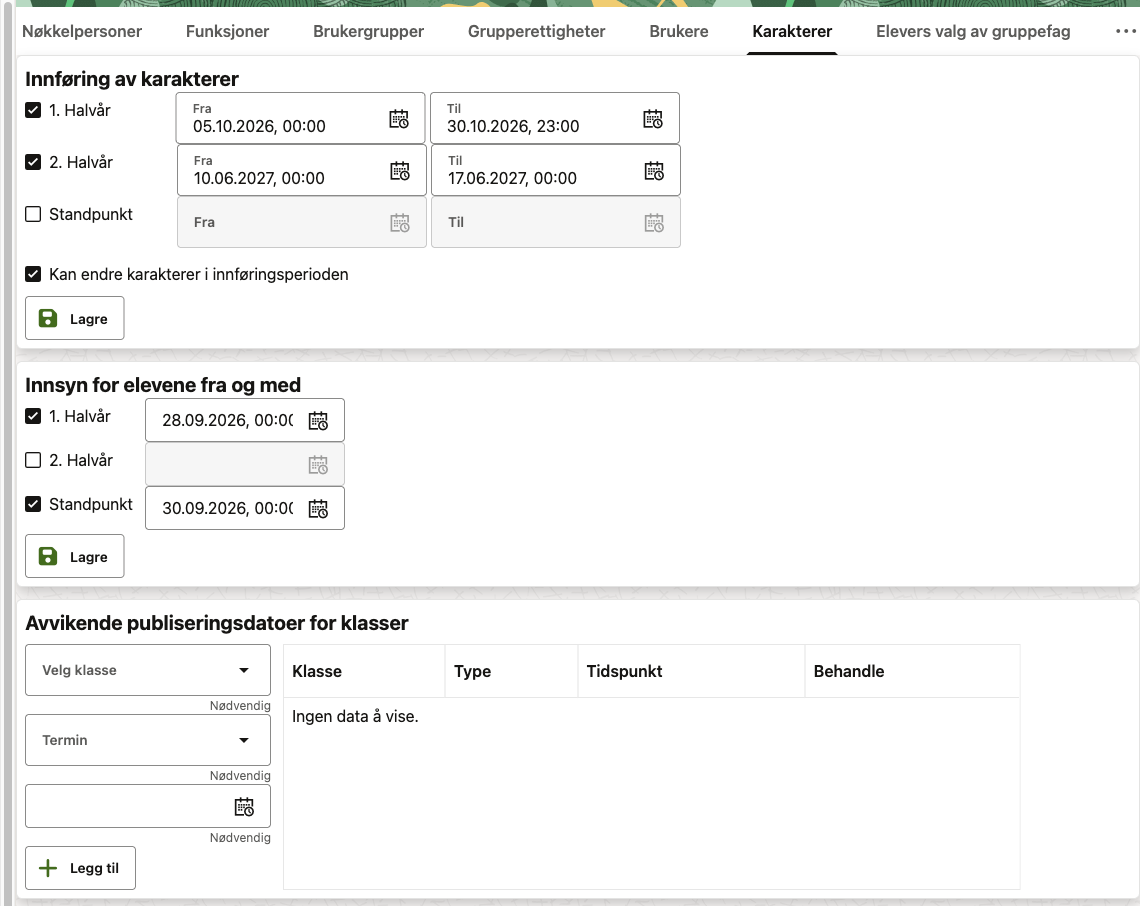
Avvikende publiseringsdatoer for klasser
Det er mulig å gi elevene i en klasse en publiseringsdato som avviker fra oppsettet ovenfor. Når datoen er satt, vil datoen også vises for klassens elever. Velg klasse, termin og tidspunkt, og klikk Legg til.
Elevers valg av gruppefag
Skolen kan åpne for at årets elever på vg1 og vg2 som skal fortsette skolegangen neste skoleår kan få velge neste års valgfag allerede inneværende skoleår (typisk i januar/februar). Her registreres tidsrommet elevene kan gjøre sine valg, altså fra og med dato og frem til og med siste dag.
Før valget kan foretas fra iSkole må følgende være på plass:
- Neste år skoleår er opprettet (se Grunnlagsdata>Skoleår).
- Det er opprettet grupper i de aktuelle valgfagene (se Grunnlagsdata>Fag og Grunnlagsdata>Grupper).
- Aktuelle elever som skal kunne velge fag er flyttet opp til neste års planperiode (se Elevadmin.>Oppflytting).
For nærmere orientering om strukturering av gruppene til valg, se Timeplan>Blokk, spesielt under overskriften Trinn.
Stenging
Det er rektor og administrator som kan stenge tilgangen til iSkole, og som kan åpne tilgangen igjen.
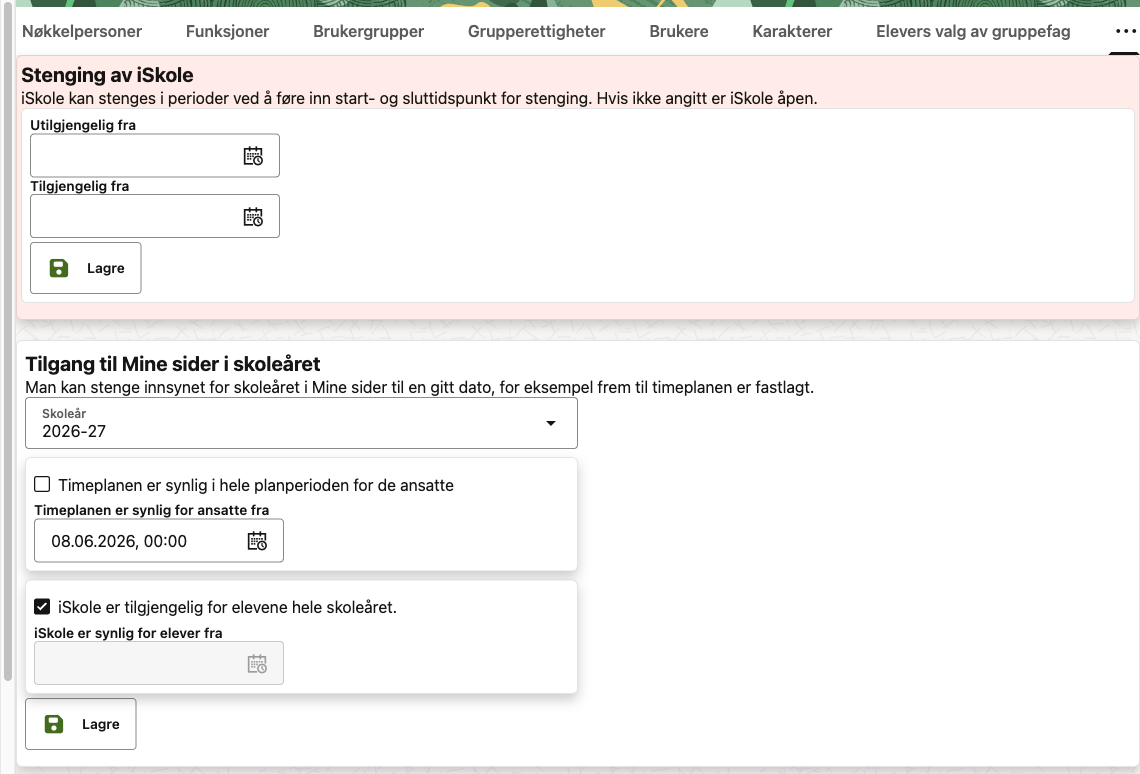
Stenging av iSkole
Stengingen, og åpning, foretas av rektor eller administrator. Ved forsøk på å logge inn, vil det gis beskjed om at iSkole er stengt. I tidsrommet hvor iSkole er stengt, er det bare rektor og administrator som kan logge seg på.
Tilgang til Mine sider i skoleåret
I starten (og gjerne før start) av skoleåret er det ofte ønskelig at timeplanleggeren får legge timeplanen ferdig før den vises, og at neste års elever ikke får innsyn i hvilken klasse og lærere som de skal forholde seg til. Velg først skoleåret innstillingene gjelder, i nedtrekkslisten Skoleår.
Timeplanen er synlig i hele planperioden for de ansatte
Det kan være greit for timeplanlegger å få arbeide uforstyrret til timeplanen er ferdiglagt. For å skjerme timeplanlegger kan en her fjerne haken og sette en dato senere enn 1. august i feltet Timeplanen er synlig for ansatte fra. De ansatte får da ikke se timeplanen eller velge det nye skoleåret før denne datoen. Rektor, administrator og de som legger timeplanen har tilgang hele tiden.
iSkole er synlig for elevene fra
Elevene har i utgangspunktet tilgang til iSkole hele skoleåret hvor de er registrert som elev, altså helt frem til skoleårets slutt som i utgangspunktet er 31. juli. Dersom eleven slutter før skoleårets slutt, mistes tilgangen. Dersom en ønsker at elevene ikke får tilgang til neste skoleår fra 1. august kan en fjerne haken for iSkole er tilgjengelig for elevene hele skoleåret og sette inn en senere dato her.
Romreservering
Dersom andre enn timeplanlegger skal kunne reservere et rom, kan en her angi hvilke rom som kan reserveres av utvalgte ansatte. Dersom man gir en lærer en slik rettighet, kan vedkommende reservere et rom til en time hvor læreren allerede er båndlagt med undervisning i et annet rom. Ekstrarommet vil vises på lærerens timeplan, og på rommets timeplan. Se Mine sider>Timeplan>Romtimeplan under fanene Egne reserveringer og Rom som du kan reservere.
Velg Gruppert på person for å velge en ansatt og flytte rom med pilene fra Tilgjengelige rom til Rom som kan reserveres, eller Gruppert på rom for å velge et rom og flytte ansatte fra Tilgjengelige ansatte til Valgte. Endringer kan gjøres av rektor, administrator og time- og fagfordeler.
Dette er eneste mulighet for at en lærer skal kunne reservere mer enn et rom når læreren har en undervisningstime.
Oppslagstavle
En effektiv måte for å publisere meldinger til alle aktive brukere av iSkole! Dersom en ny melding legges ut, vil den vises straks en bruker logger seg på iSkole. Altså vil alle brukere få frem meldingen en gang, uten noe ekstra museklikk. Redaktøren bestemmer hvor lenge meldingen skal ligge ute. En melding kan publiseres bare til ansatte, eller til både elever og ansatte.
Opprett redaktør
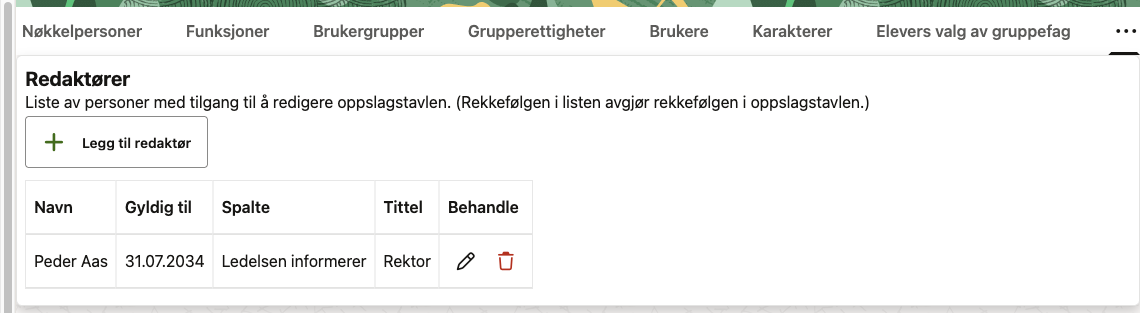
Klikk Legg til redaktør, søk opp personen og klikk Legg til for å opprette en ny redaktør.
Med blyanten setter du hvor lenge vedkommende skal være redaktør (Gyldig til), og hvilken Spalte (for eksempel «Ledelsen informerer») og Tittel (for eksempel «Rektor») oppslagene vises med. Rekkefølgen i listen avgjør rekkefølgen i oppslagstavlen. Se også Oppslagstavle.
Foreldre
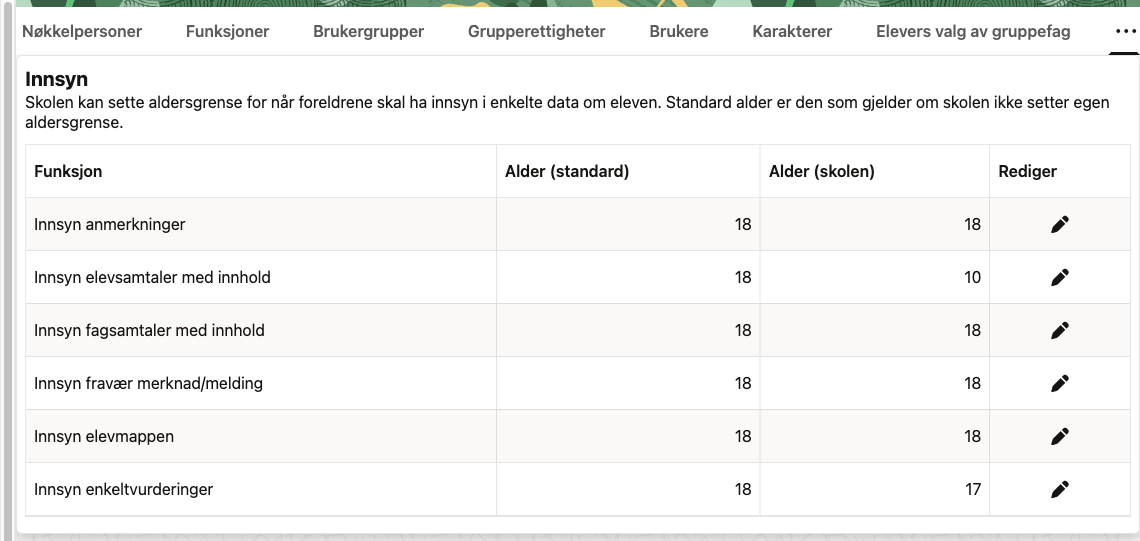
Skolen kan begrense foreldres innsyn i dataene til sine barn. Her kan aldersgrensen innsnevres for spesifikke data. For enkeltelever er det mulig å utvide, eller innsnevre, retten. Se Elevadmin.>Elev under Forelder 1 og Forelder 2.
Tabellen viser standard aldersgrense og skolens egen grense for hver type data. Klikk på blyanten for å endre Alder (skolen).