Personalia
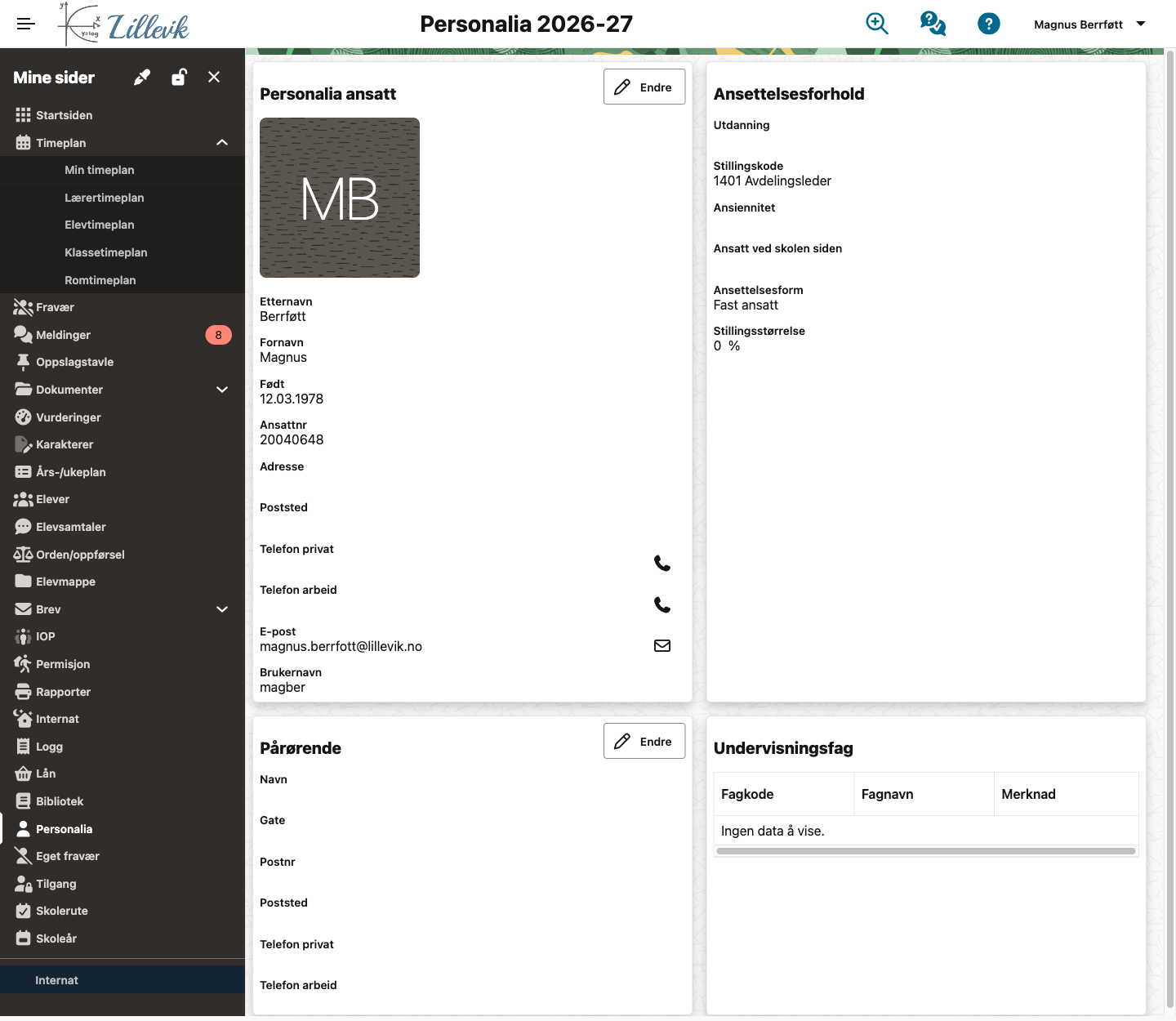
Her kan du se personalia skolen har registrert på deg. Du kan selv endre egen adresse og telefon, samt data om hvem som er Pårørende. Klikk Endre i boksen du vil endre, gjør endringene og klikk Lagre. Dersom noe annet skal endres må du ta kontakt med administrasjonen. Siden viser også ansettelsesforholdet ditt (blant annet stillingskode, ansettelsesform og stillingsstørrelse) og undervisningsfagene dine.
Innstillinger
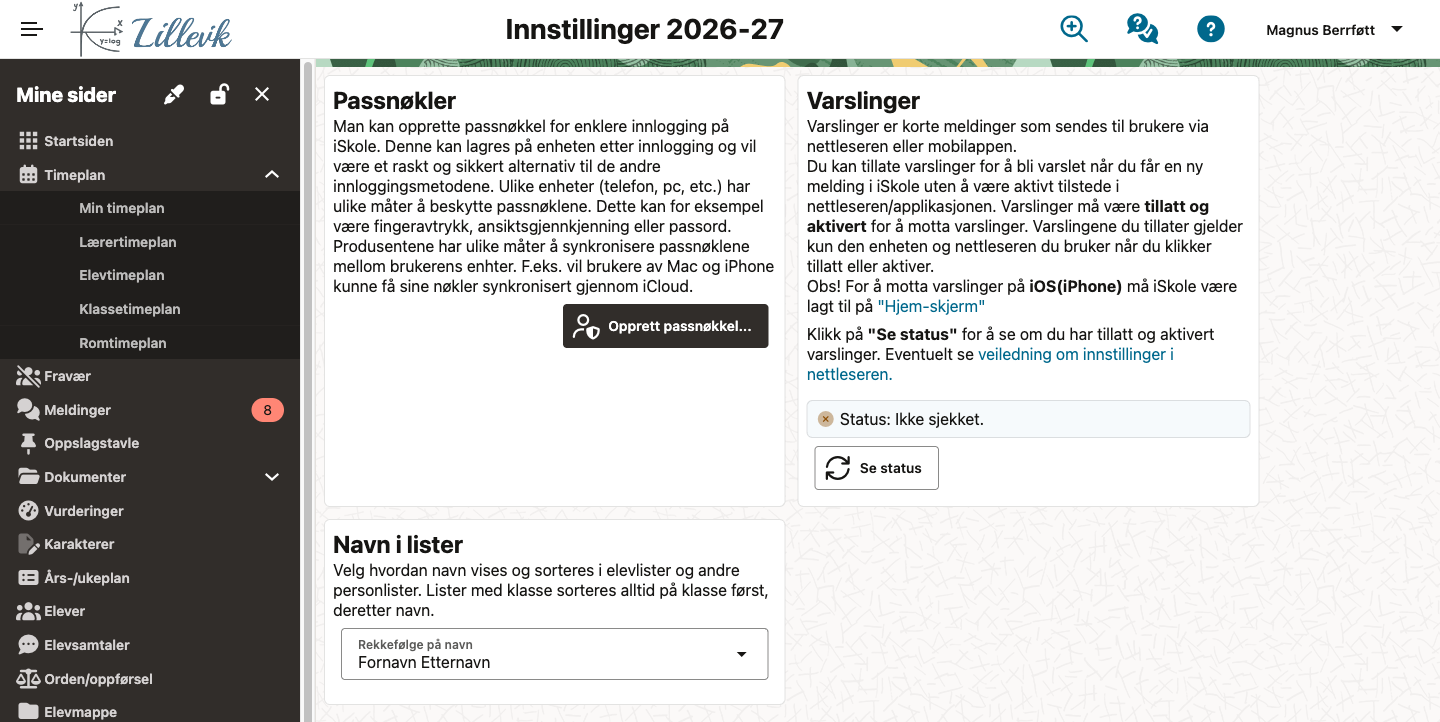
Klikk på navnet ditt oppe i høyre hjørne og velg Innstillinger. Her finner du:
- Passnøkler: Med Opprett passnøkkel… lagrer du en passnøkkel på enheten du bruker. Neste gang kan du logge inn raskt og sikkert med for eksempel fingeravtrykk, ansiktsgjenkjenning eller koden du låser opp enheten med. Passnøkler kan synkroniseres mellom enhetene dine, for eksempel via iCloud på Mac og iPhone.
- Varslinger: Slå på varsler for å få beskjed når du får en ny melding i iSkole, også når iSkole ikke er åpent. Klikk Se status for å se om varsler er tillatt og aktivert, og deretter Aktiver varslinger (eller Deaktiver varslinger). Valget gjelder bare enheten og nettleseren du bruker. På iPhone må iSkole først være lagt til på Hjem-skjermen; lenken Hjem-skjerm forklarer hvordan.
- Navn i lister: Velg om navn skal vises og sorteres som Etternavn, Fornavn eller Fornavn Etternavn i elevlister og andre personlister. Lister med klasse sorteres alltid på klasse først, deretter navn. Valget lagres på deg og gjelder på alle enheter. Har du ikke valgt ennå, spør iSkole deg første gang du logger inn.
Merk
Passord og tofaktorkode settes ikke lenger opp i iSkole. Du logger inn med for eksempel Feide, ID-porten, lenke på e-post eller passnøkkel.