Timeplan
Timeplan består av undermenyene Min timeplan, Lærertimeplan, Elevtimeplan, Klassetimeplan og Romtimeplan. Når du velger en av undermenyene vil du automatisk komme til gjeldende uke (i helgen neste uke). Du kan fritt velge en annen uke fra nedtrekkslisten eller med pil-knappene før og etter listen. Med knappene Måned, Uke og Dag bytter du mellom måneds-, uke- og dagvisning (ikke i Romtimeplan). Klikk på en time for å se flere detaljer om den.
Under Last ned kan du lagre timeplanen i PDF-format. På Min timeplan finner du i tillegg Eksporter til kalender… og iCal synkronisering, som gir deg en lenke du kan abonnere på i din egen kalenderapp.
Er timeplanen for skoleåret ikke offentliggjort ennå, står det Timeplanen blir synlig fra med datoen i stedet for timeplanen (se Skoleår).
Min timeplan
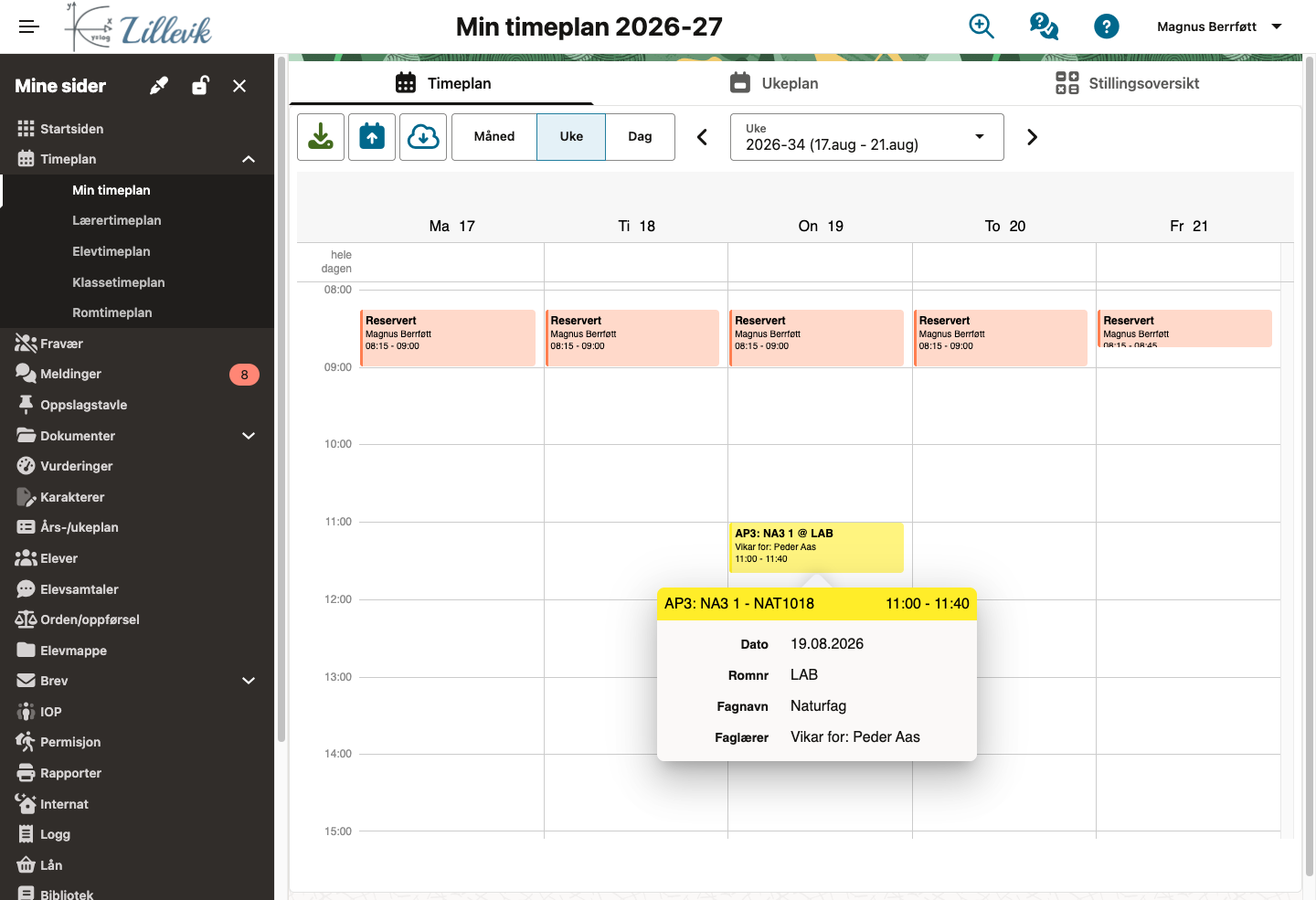
Dine timer vises med fag og romnr. Dersom du har fått reservert ekstra rom til en time, vil det rommet også vises på din timeplan. Klikk på en time for å få frem flere detaljer om timen: dato, rom, fagnavn, faglærer og elevene i faget. Vikartimer er gule og reservasjoner oransje. Planleggingsdager og planlagte prøver i fagene dine vises øverst i dagen (hele dagen); prøvene er grønne.
Øverst til venstre ligger tre knapper: Last ned (PDF av timeplanen slik du ser den), Eksporter til kalender… og iCal synkronisering.
iCal-synkronisering
Du kan abonnere på din egen timeplan i en kalenderapp ved hjelp av en iCal-lenke. For å hente lenken, klikk på knappen iCal synkronisering (skyen med pil ned) på Min timeplan, og deretter Kopier lenke. Lenken gjelder skolen du er logget inn på; jobber du ved flere skoler, henter du én lenke per skole. Kalenderen viser timene dine 30 dager bakover og ett år fram, inkludert vikartimer (merket «Vikar:»), og oppdateres av kalenderappen din med jevne mellomrom.
Fremgangsmåten i kalenderappen er den samme som for elever, se iCal-synkronisering for elever.
Lenken gir bare lesetilgang til din egen timeplan og skal ikke deles med andre. Den slutter å virke når du ikke lenger er registrert som ansatt ved skolen.
Eksporter til kalender
Eksporter til kalender… lager en kalenderfil du kan importere i Outlook eller en annen kalender. Velg Outlook-kalender eller Andre kalendere, og om du vil ha valgt uke eller hele skoleåret. Filen er en engangskopi: senere endringer i timeplanen kommer ikke med. Vil du ha en kalender som oppdaterer seg selv, bruker du iCal-synkronisering.
Ukeplan
Hvis du har lagret en ukeplan til et fag (fra Års-/ukeplan) vil planen i faget vises her. Velg uke i nedtrekkslisten.
Stillingsoversikt
Dersom du er lærer vises alle dine fag på listeform. Prosentsatsen for hvert fag er fastsatt av skolen. Tilleggsressurs for annet enn undervisning blir også tatt med. Summen er din stillingsstørrelse.
Under stillingsoversikten står Vikartimer denne uken (velg uke) og Vikartimer dette skoleåret, med antall timer, om timene utbetales og hvor stor del av en stilling de utgjør. Summen for skoleåret tar bare med timer som ikke utbetales.
Lærertimeplan
Her finner du timeplanen til samtlige lærere ved skolen. Nedtrekkslisten Velg lærer inneholder alle pedagogisk ansatte ved skolen. Vikartimer er gule og reservasjoner oransje. Uker uten undervisning vises ikke. Klikk på en time for å få flere detaljer. Da vises også fagets navn, når timen slutter, faglærer – eventuell tolærer og vikar – og elevene i faget.
Elevtimeplan
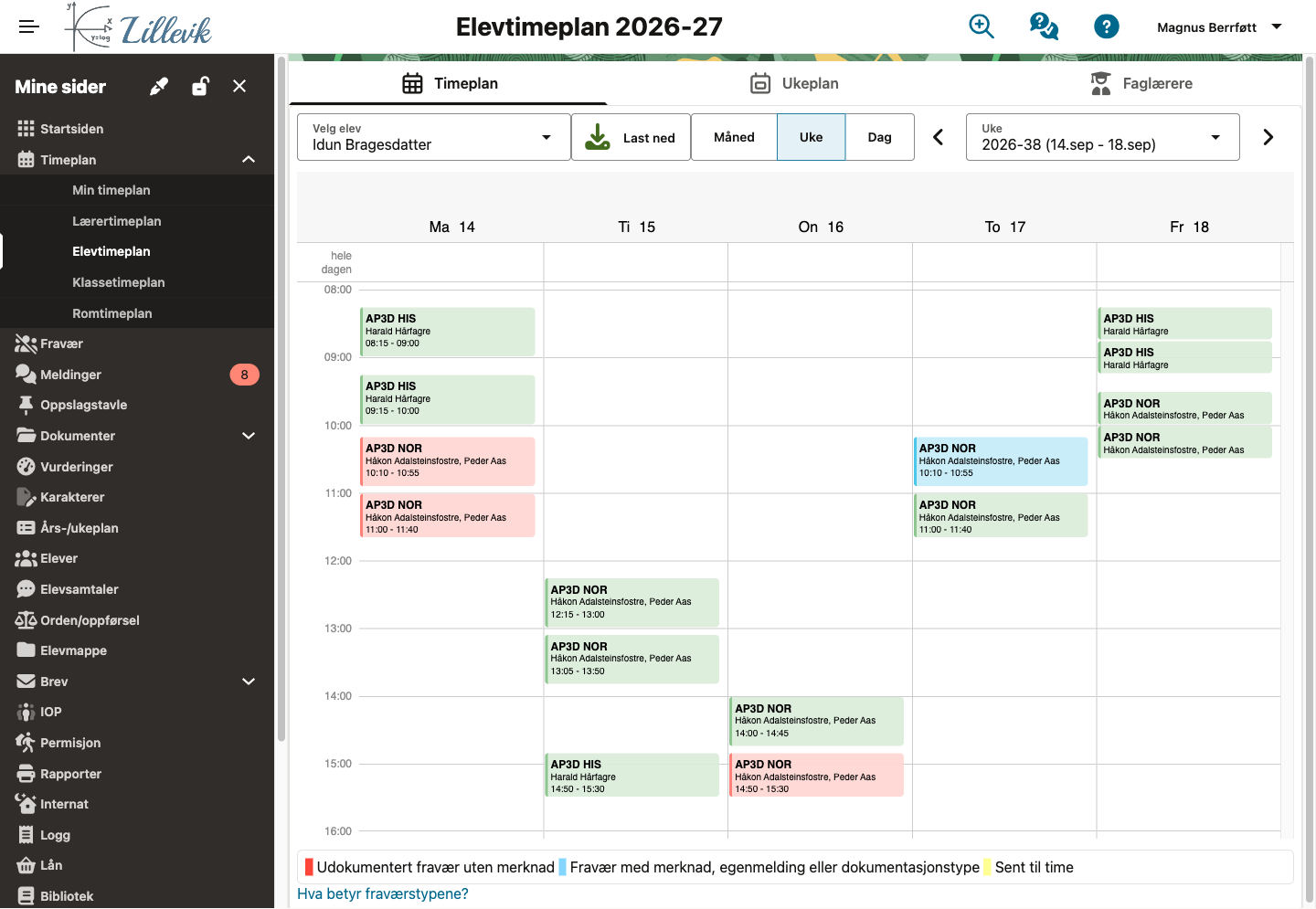
Her finner du timeplanen til samtlige elever ved skolen. Begrens utvalget ved å skrive navn eller klasse i Velg elev. Eventuelt fravær er markert med farge på timen: rød for udokumentert fravær uten merknad, blå for fravær med merknad, egenmelding eller dokumentasjonstype, og gul for sent til time. Fargene er forklart under timeplanen, sammen med lenken Hva betyr fraværstypene?. Klikker du på timen får du også frem fagets navn, når timen slutter, om det er notert fravær, dokumentasjon og merknad, og egenmelding for eventuelt fravær.
Ukeplan
Dersom faglærer har lagt inn ukeplan for valgt uke, vil planen i faget vises her.
Faglærere
Her vises alle klasse- og gruppefag eleven følger, med faglærer og eventuelle tolærere, for uka du velger.
Klassetimeplan
Nedtrekkslisten inneholder skoleårets klasser. Timeplanlagte gruppefag med minst en elev fra valgte klasse kommer også med på utskriften. Klassefag kommer på blå bakgrunn og gruppefag med elever fra klassen vises på grønn bakgrunn. Planlagte prøver vises øverst i dagen (hele dagen).
Ved å klikke på en timeplanlagt time fås flere data om timen.
Faglærere
Knappen viser en liste med alle klassens faglærere, altså også faglærere i gruppefag som elevene måtte ha i sin fagkrets.
Romtimeplan
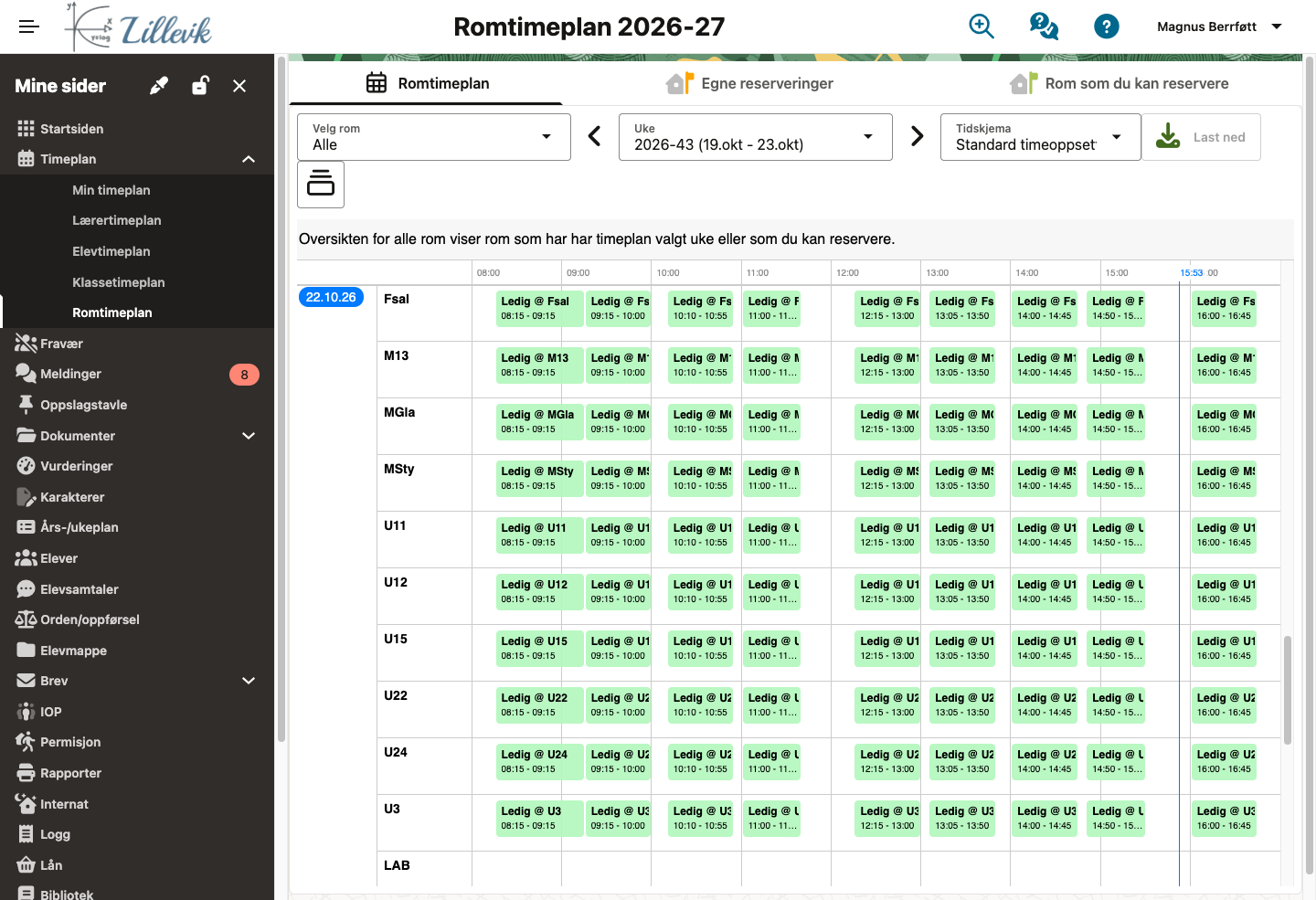
Her vises timeplanen til skolens rom. I nedtrekkslisten Velg rom står Alle først. Da får du en oversikt over alle rom som har timeplan i valgt uke, eller som du kan reservere: én rad per rom, gruppert per dag, med klokkeslettene bortover. Velger du ett rom, vises ukens timeplan for rommet.
Undervisning er blå. Dersom du kan reservere rommet, vises ledige timer som grønne felt merket Ledig. Dine egne reservasjoner er oransje, og andres reservasjoner er røde.
Du kan reservere et ekstra rom i en time hvor du allerede er opptatt med undervisning et annet sted. Klikk på en ledig (grønn) time, skriv en tekst og klikk Lagre. Du kan endre teksten eller slette reservasjonen ved å klikke på den reserverte timen. Rommet blir bare reservert for denne ene timen.
Har skolen flere tidskjemaer (oppsett for start- og sluttider), velger du i Tidskjema hvilket de ledige timene skal følge.
Last ned lager en PDF av timeplanen for rommet du har valgt. Med knappen Last ned for flere rom… velger du uke og rom, og laster ned timeplanene for alle rommene du har valgt.
Egne reserveringer
Her får du oversikt over alle rom som du har reservert valgt uke. Du kan endre og slette reservasjonene ved å klikke på blyanten.
Rom som du kan reservere
Det er kun rom fra denne listen du kan reservere til deg selv. Disse rommenes fritimer vil vises med grønn farge under arkfanen Romtimeplan. Det er rektor/administrator som fra menyvalget Tilgang kan åpne for reservasjon.
Timeplanlegger har en mal som gir start- og slutt-tid for hver time som timeplanlegges. Malen kan endres fra Timeplan>Tider. Derfor behøver ikke eksempelvis første time på mandag starte likt for alle klasser.