Elever
Her vises en del data tilhørende den enkelte elev. Kontaktlærer finner alle sine kontaktelever, faglærerne finner alle sine elever og rektor/administrator finner alle skolens elever fra Søk etter elev.
Menyvalget har fanene Kontaktelever, Søk etter elev, Elever i mine fag og Elevbilder til godkjenning. Klikk på en elev i en av listene for å se mer om eleven (se Detaljer om eleven). Hold musepekeren over det lille bildet foran navnet for å se et større bilde av eleven.
Kontaktelever
Listen viser klasse, navn, mobil, fødselsdato og når eleven og foreldrene sist logget inn i iSkole. Nei betyr at de ikke har logget inn. Klikk på en rad for å vise detaljert informasjon om eleven.
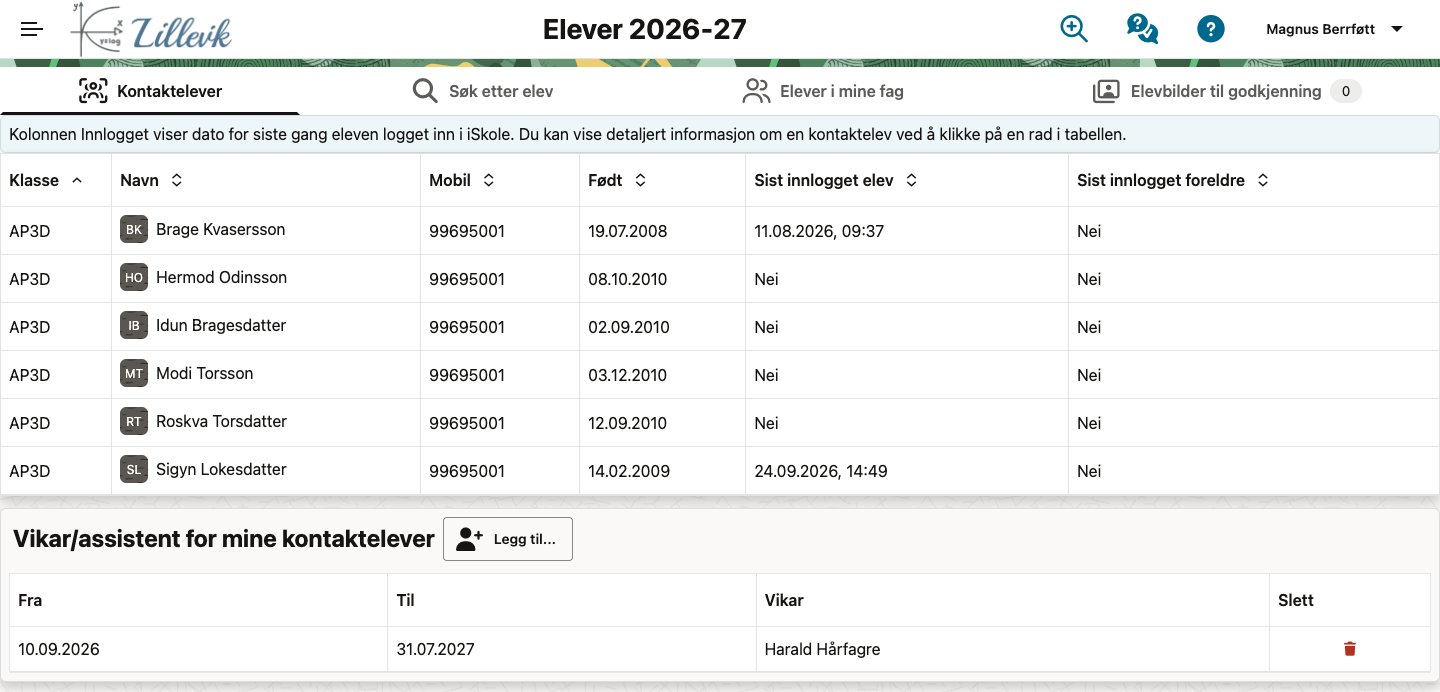
Vikar/assistent for mine kontaktelever
Kontaktlærer kan her legge til vikarer eller assistenter for en spesifisert periode. Disse vil få de samme rettighetene som kontaktlæreren har.
Klikk Legg til..., velg periode (Fra og Til) og vikar/assistent, og klikk Lagre. I perioden finner vikaren elevene under Kontaktelever, og får tilgang til dem blant annet i Elevsamtaler, Elevmappe og Permisjon. Klikk søppelbøtta under Slett for å fjerne en vikar.
Søk etter elev
Faglærere og kontaktlærere vil få frem sine elever, mens administrasjonen, rådgivere osv. vil få frem alle elever ved skolen. For å begrense utvalget kan en søke på klasse, navn eller elevnr. Første skjermbilde ser slik ut:
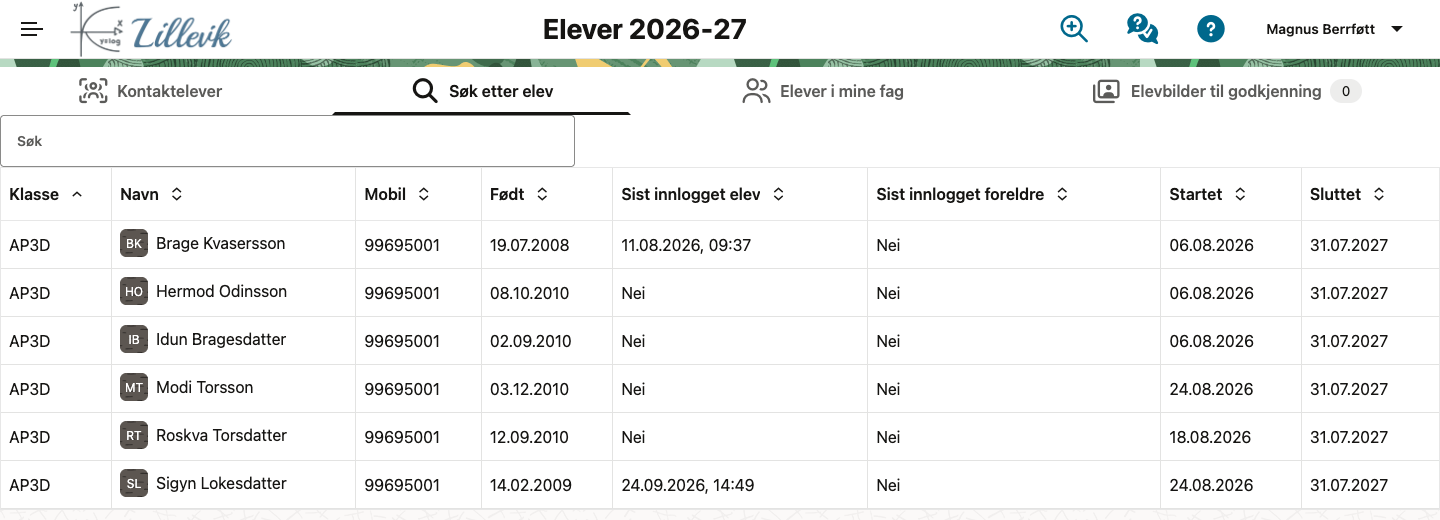
I tillegg til kolonnene under Kontaktelever vises når eleven startet og sluttet. Elever som har sluttet, vises med rød bakgrunn.
Elever i mine fag
Velg et av fagene dine, enten fra kortene eller fra nedtrekkslisten Velg fag, for å se elevene i faget. Klikk på en elev for å se detaljer.
Elevbilder til godkjenning
Elevene kan laste opp sitt eget profilbilde. Bildet må godkjennes før det tas i bruk. Tallet på fanen viser hvor mange bilder som venter. Kontaktlærer ser bildene til egne kontaktelever, mens rektor, administrator og kontoret ser alle.
For hver elev vises gjeldende bilde og det nye bildet. Klikk Godkjenn eller Avvis.
Detaljer om eleven
Når du klikker på en elev, åpnes en visning med flere faner. Øverst kan du bytte til en annen elev i samme liste med nedtrekkslisten Elev. Pila til venstre tar deg tilbake til listen.
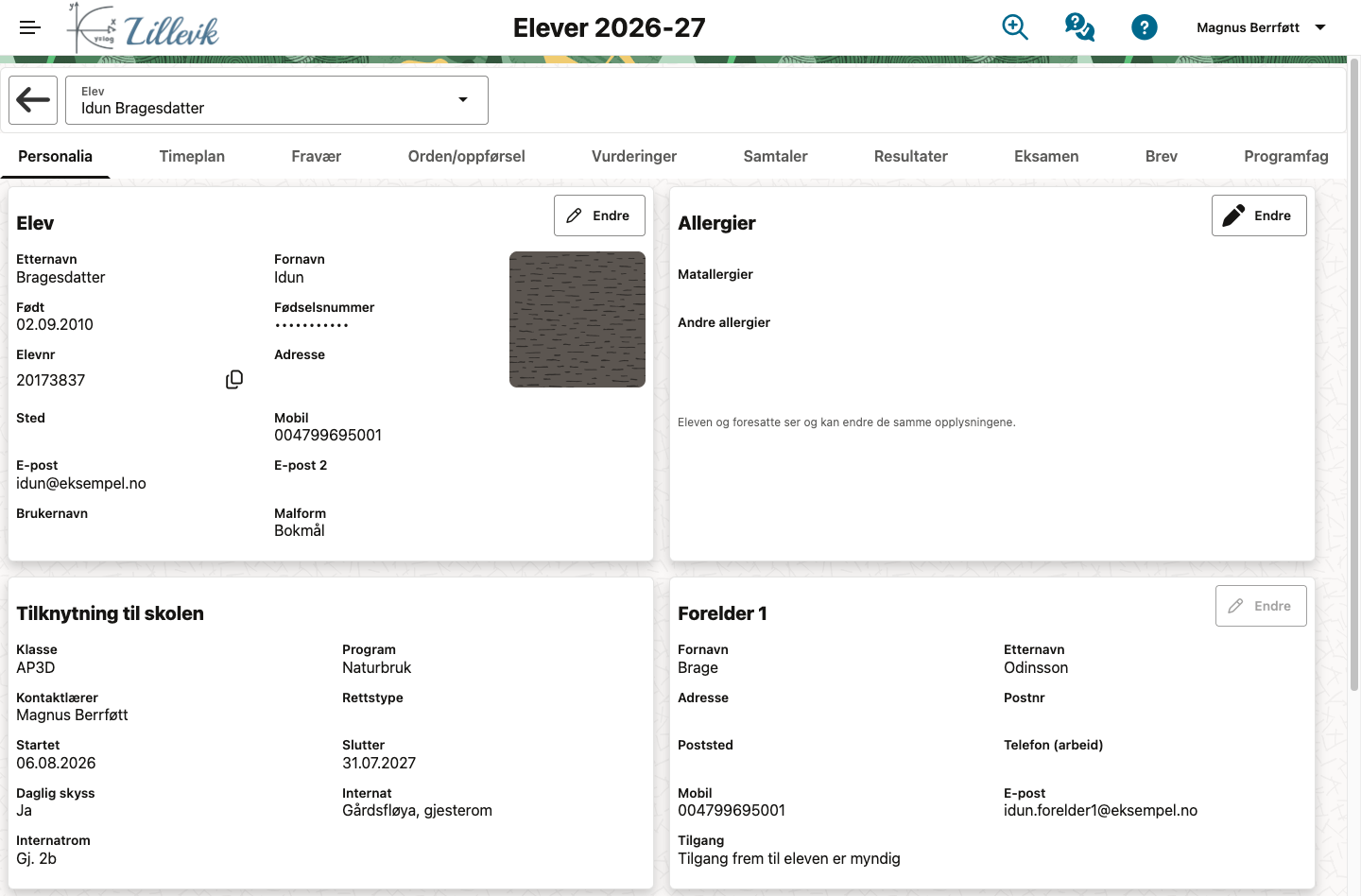
- Personalia — kontaktinformasjon, tilknytning til skolen (klasse, program, kontaktlærer, start- og sluttdato, skyss og internat), foreldre og søsken. Når du har åpnet eleven fra Kontaktelever, kan du klikke Endre og rette elevens mobil og e-post, og foreldrenes adresse, telefon og e-post. Under Tilgang velger du om en forelder skal ha tilgang til iSkole frem til eleven er myndig, aldri, eller også etter at eleven er myndig.
- Allergier (i fanen Personalia) — elevens matallergier og andre allergier. Alle ansatte ved skolen ser opplysningene. Kontaktlærer, rådgiver/helsesykepleier, rektor og Elevadmin kan endre dem. Eleven og foreldrene ser og kan endre de samme opplysningene.
- Timeplan — elevens timeplan.
- Fravær — elevens fravær, se Fravær.
- Orden/oppførsel — karakterer, begrunnelser, fravær uten merknad, antall ganger for sent og hendelser (anmerkninger). Med Legg til... registrerer du en ny hendelse. Se også Orden/oppførsel.
- Vurderinger — elevens prøver og vurderinger i fag.
- Samtaler — se under.
- Resultater — karakterene i alle fag og alle skoleår, og når vurderingene blir synlige for eleven.
- Eksamen — elevens eksamener med dato, tid, rom, fag, eksamensform og tilrettelegging.
- Brev — brev som er sendt til eleven, når eleven åpnet dem, og nedlasting.
- Programfag — elevens programfag alle år.
Faglærere som ikke er kontaktlærer, ser bare fanene Personalia, Timeplan, Fravær, Orden/oppførsel, Programfag og Eksamen.
Samtaler
Kontaktlærer, rektor/administrator og andre med utvidede elevrettigheter ser her elevens samtaler. Velg Elevsamtaler eller Fagsamtaler øverst. For hver samtale vises dato, hvem som sist endret den og om eleven har kvittert. Fanen er bare for lesing: elevsamtaler skrives under Elevsamtaler, og fagsamtaler under Vurderinger > Fagsamtaler.