Startside
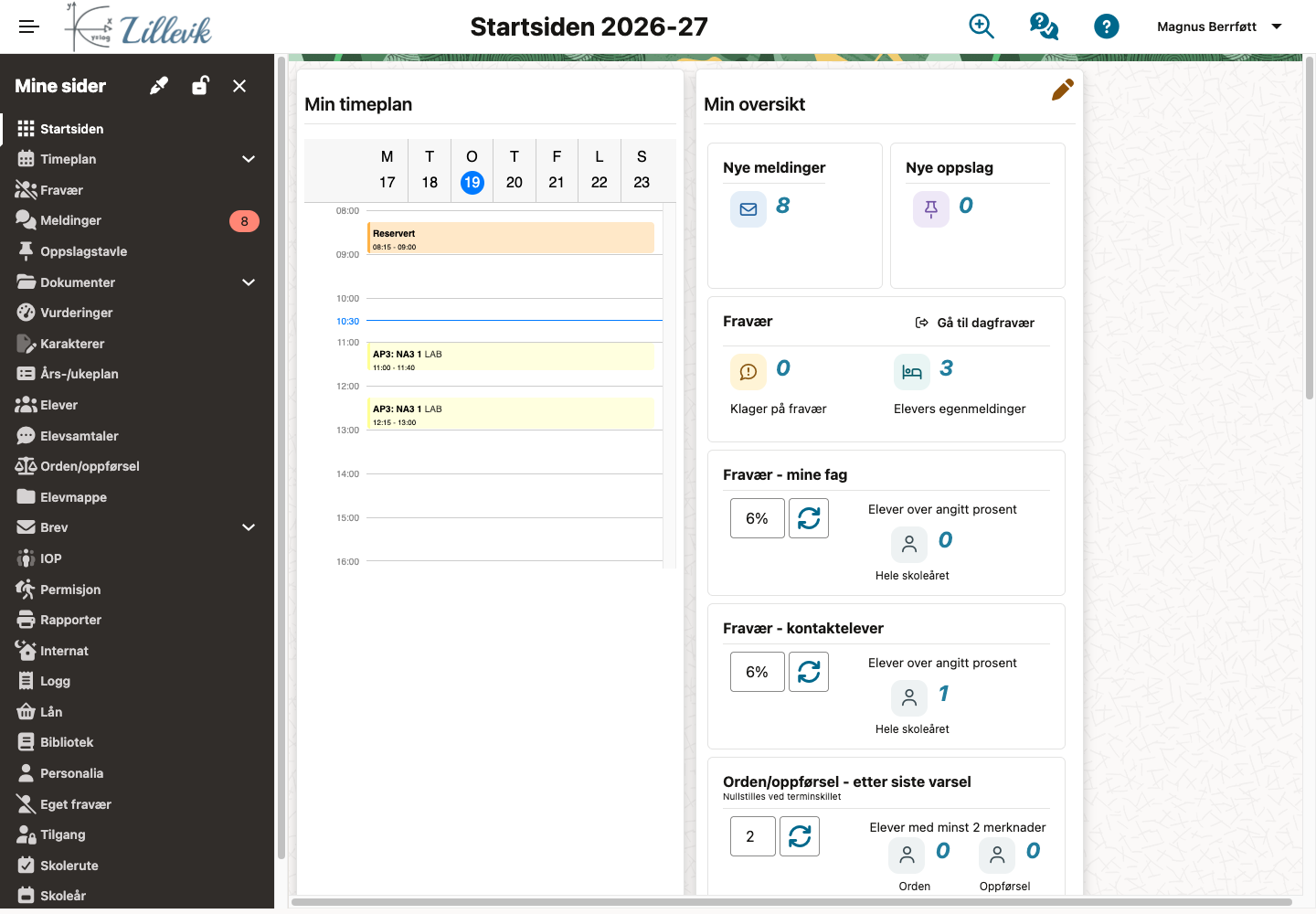
Startsiden gir en pekepinn til dagens oppgaver. Informasjonsboksene har lenker for å navigere til sider hvor man kan få flere detaljer. Siden startsiden er ment å gi en pekepinn til dagens oppgaver, vil utførte oppgaver ikke vises. Startsiden består av Min timeplan, Min oversikt og – for skolens ledelse og kontor – Skolens oversikt. Nederst ligger Nytt i iSkole og Kjente feil.
Min timeplan
Her vises timeplanen din for i dag. Over timene ligger en ukestripe: klikk på en annen dag for å se timene den dagen (på telefon kan du også sveipe). I helgen åpner timeplanen på mandagen i neste uke. Timeplanen for hele uken fås fra menyvalget Timeplan. Timen i timeplanen er en lenke som går direkte til fraværsføringen for dette faget, i uken timen ligger i. For små skjermer benyttes automatisk den komprimerte visningen, ellers fullvisningen (se Fravær).
Klassefag er grønne, gruppefag blå, vikartimer gule og romreservasjoner oransje. Romreservasjoner er ikke knyttet til et fag og fører ingen steder.
Min oversikt
Hvilket innhold som skal vises kan tilpasses ved å klikke på blyanten oppe i høyre hjørne. Grønne bokser har et rødt kryss, røde bokser har et grønt pluss-tegn. Det er bare grønne bokser som vises i oversikten. Her kan du gjøre endringer ved trykke på rødt kryss eller grønt pluss-tegn. Avslutt med trykk på haken oppe i høyre hjørne.
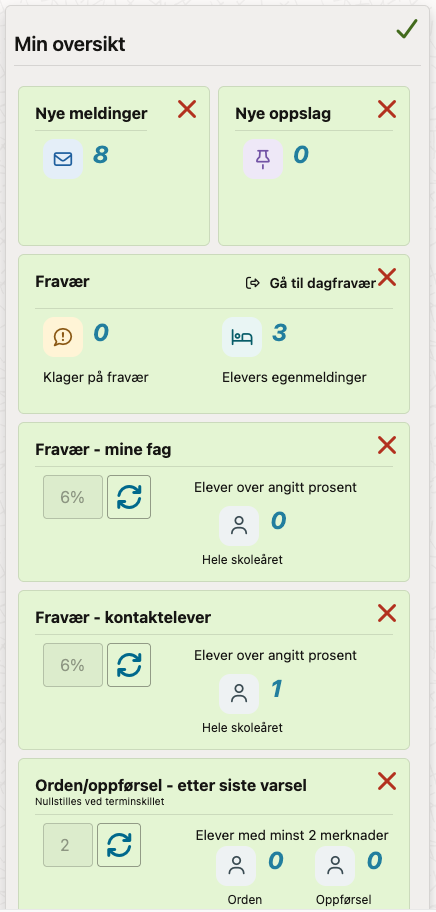
Valget av bokser som vises, og grensene du setter for fraværsprosent og antall merknader, huskes i nettleseren du bruker. Bruker du en annen PC eller telefon, må du velge på nytt der.
Nye meldinger
Antall meldinger som du ennå ikke har åpnet angis her. Trykker du på flisen ledes du til menyvalget Meldinger. Se Meldinger for hvordan du leser og sender meldinger.
Nye oppslag
Antall oppslag på oppslagstavlen som du ennå ikke har sett. Klikk på flisen for å gå til menyvalget Oppslagstavle.
Skolens ledere og ansatte med redaktørtilgang kan publisere oppslag til elever og/eller ansatte. Redaktøren bestemmer når oppslaget skal vises, og hvor lenge det skal være synlig. Når tiden er inne, vises oppslaget automatisk for mottakerne ved innlogging. Det er rektor som bestemmer hvem som kan være redaktør.
Nye permisjonssøknader
Flisen vises bare når det ligger permisjonssøknader fra elever til behandling som du kan behandle – fra dine kontaktelever, eller fra alle elever hvis du er i skolens ledelse. Klikk på flisen for å gå til menyvalget Permisjon.
Fravær
Her vises antall klager og egenmeldinger som du ennå ikke har behandlet. Klikk på flisen for å gå til Fravær og fanen Egenmeldinger, der du behandler dem. For kontaktlærere er knappen Gå til dagfravær en snarvei direkte til føringen av dagfravær for alle kontaktelevene for hele uka.
Fravær – mine fag
For å få oversikt over hvem som kan være i faresonen, viser flisen hvor mange elever i dine fag som har udokumentert fravær over prosentgrensen, og som ikke har fått varsel. Fraværsprosenten beregnes for hele skoleåret mot fagets omfang, altså antall timer for hele skoleåret. Prosentgrensen velger du selv: skriv inn et tall mellom 0 og 10 og klikk på oppdater-knappen ved siden av. Grensen er felles for Fravær – mine fag og Fravær – kontaktelever.
Ved å klikke på tallet for Hele skoleåret sendes du til menyvalget Brev > Varselbrev og fanen Elever over fraværsgrense. Her vises en liste med alle elevene over den angitte prosenten. Som standard ekskluderes de som har fått varsel, men du kan huke av Inkluder elever som har fått varsel for å se alle elever. Ved å klikke på en elev kan du sende varsel i dette faget.
For at en elev skal regnes som varslet, må varselet være opprettet med avhuking Fare for å overstige grense 10% udokumentert fravær.
Varslet skal gis «straks». Det vil si at når det er fare for at eleven kan overskride fraværsgrensen, skal det varsles. Selv om det ble varslet i forbindelse med halvårskarakteren, må det varsles på nytt i forbindelse med standpunktkarakteren.
Fravær – kontaktelever
Vises for kontaktlærere. Samme telling som for mine fag, men utvalget er alle kontaktelevene dine, i alle fag. Klikk på tallet for å åpne lista over kontaktelevene som er over grensen, med fraværstimer, fagets omfang og fraværsprosent per fag, og dato for eventuelt varsel. I lista kan du justere grensen med glidebryteren, ta med elever som har fått varsel, søke på klasse, navn, fag eller lærer, og laste ned lista som regneark (Last ned). Klikk på en elev for å se brevene som er sendt. Lista er kun en oversikt – varsel sendes av faglærer fra Brev > Varselbrev. Pila øverst til venstre tar deg tilbake til startsiden.
Orden/oppførsel – etter siste varsel
Vises for kontaktlærere og angir hvor mange kontaktelever som har minst så mange merknader som grensen du har valgt (standard 2) – telt hver for seg i orden og i oppførsel, og bare merknader gitt etter siste varsel. Tellingen nullstilles ved terminskillet. Ved å klikke på et av tallene sendes du til menyvalget Brev > Varselbrev og fanen Orden og oppførsel. Her vises detaljert oversikt over kontaktelevene og fordelingen av anmerkninger 1. og 2. halvår.
Fremtidige vikartimer
Dersom du allerede er lagt inn som vikar vil antall timer vises her, fordelt på timer som betales (Betalt) og ikke betales (Ubetalt). Klikk på flisen for å gå til Timeplan > Min timeplan, fanen Stillingsoversikt, der vikartimene dine denne uken og hele skoleåret er listet opp. I timeplanen er vikartimene gule.
Skolens oversikt
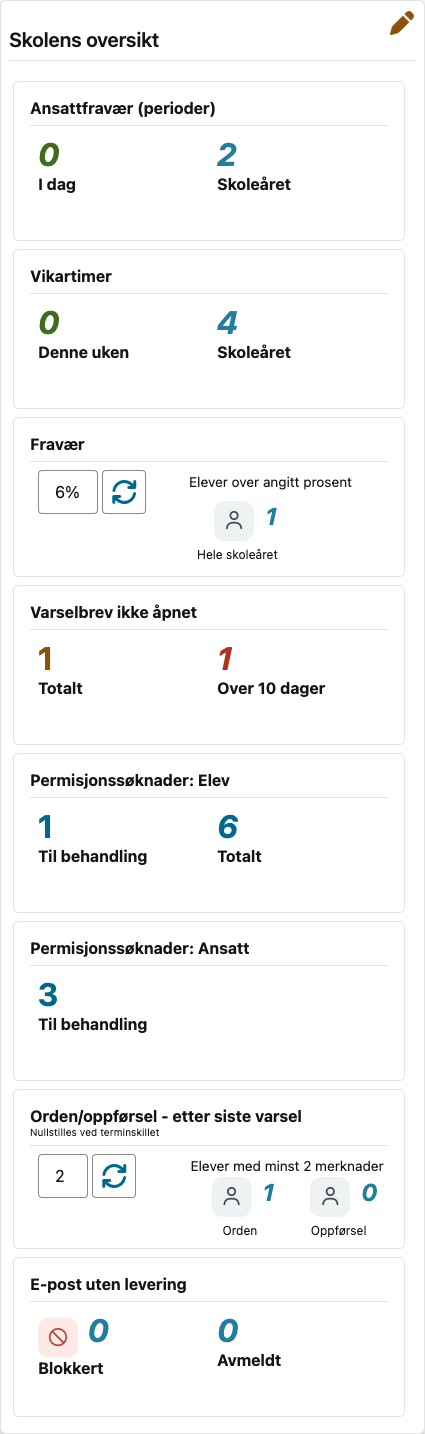
Skolens oversikt vises for skolens ledelse og kontor (rektor, administrator og brukergruppen Kontor). Time- og fagfordelere ser bare flisene for ansattfravær og vikartimer. Også her velger du hvilke fliser som skal vises med blyanten, og du kan klikke på flisene for å få flere detaljer. Pila øverst til venstre i detaljvisningen tar deg tilbake til startsiden.
- Ansattfravær (perioder): antall ansatte som er borte i dag, og antall fraværsperioder i skoleåret – registrert av den ansatte selv under Eget fravær eller av kontoret. Gir oversikt over dagens vikarbehov.
- Vikartimer: vikartimer denne uken og i skoleåret. I lista kan du bytte mellom denne uken og hele året.
- Fravær: alle skolens elever med udokumentert fravær over valgt prosent for hele skoleåret, som ikke har fått varsel. Lista kan lastes ned som regneark.
- Varselbrev ikke åpnet: varselbrev som mottakeren ikke har åpnet, totalt og hvor mange som er eldre enn 10 dager. Brev du har fulgt opp, kan du fjerne fra lista (Fjern linje fra listen).
- Permisjonssøknader: Elev: søknader til behandling og totalt. Klikk for å gå til Permisjon.
- Permisjonssøknader: Ansatt: søknader fra ansatte som venter på behandling. Klikk for å behandle dem i Personal.
- Orden/oppførsel – etter siste varsel: elever ved skolen med minst angitt antall merknader i orden eller oppførsel etter siste varsel.
- E-post uten levering: e-postadresser til skolens elever, foresatte, ansatte og søkere som iSkole ikke får levert e-post til (Blokkert), eller som har meldt seg av (Avmeldt). I lista kan du rette adressen (Rett adresse), bekrefte at en blokkert adresse er riktig (Bekreft riktig, som sender en bekreftelses-e-post) og se historikken for adressen. Avmeldte mottakere kan bare melde seg på igjen selv.
Nytt i iSkole og Kjente feil
Nederst på startsiden viser Nytt i iSkole de siste nyhetene fra dokumentasjonssiden, med lenke til hele innlegget (Les mer på dokumentasjonssiden). Kjente feil lister feil vi kjenner til, med en beskrivelse og eventuelt hvordan du kan komme rundt feilen.