Fravær
Dette menyvalget inneholder fagfravær, egenmeldinger, klager, heldagsprøver, fravær for eventuelle kontaktelever, sluttføring av fravær og fraværsføring for skolens ledelse. Tilganger og visninger tilpasses automatisk brukerens rolle. Rollene tilknyttet fraværsføring er faglærer, kontaktlærer og skolens ledelse. Faglærer har ansvaret for å føre fravær i sine fag og behandle eventuelle klager elevene har på fraværet som er ført. Skolen kan gi faglærer ansvaret for å behandle egenmeldinger i sine timer. Kontaktlærer har det overordnede ansvaret for fraværet og omgjør timefravær til dagfravær og behandler egenmeldt dag- og timefravær. Skolen ledelse har samme rettighet som kontaktlæreren i føringen av fravær på alle skolens elever. De kan også søke opp fag eller faglærere for å føre fravær i fag.
- D = Dagfravær
- I = Dagfravær som ikke teller på vitnemålet
- F = Timefravær
- O = Organisert studiearbeid (Teller ikke som fravær)
- S = For sent til timen
- M = Møtt
- A = Annen organisert opplæring (Teller ikke som fravær)
Fargen på fraværet viser hvilken dokumentasjonstype som er satt: rød er Udokumentert, lys blå er Helse — egenmeldt, mørk blå er Helse — dokumentert, og grønn er Dokumentert §6-8 b-i — det eneste som ikke teller mot 10 %-grensen.

Dokumentasjonstype
Fra 1. august 2025 gjelder nye regler for fraværsgrensen i videregående skole. Den største endringen er at helserelatert fravær teller på 10 %-regelen, selv om fraværet er dokumentert. Bare fravær som kan unntas iht. forskrift til privatskolelova §6-8 b-i holdes utenfor.
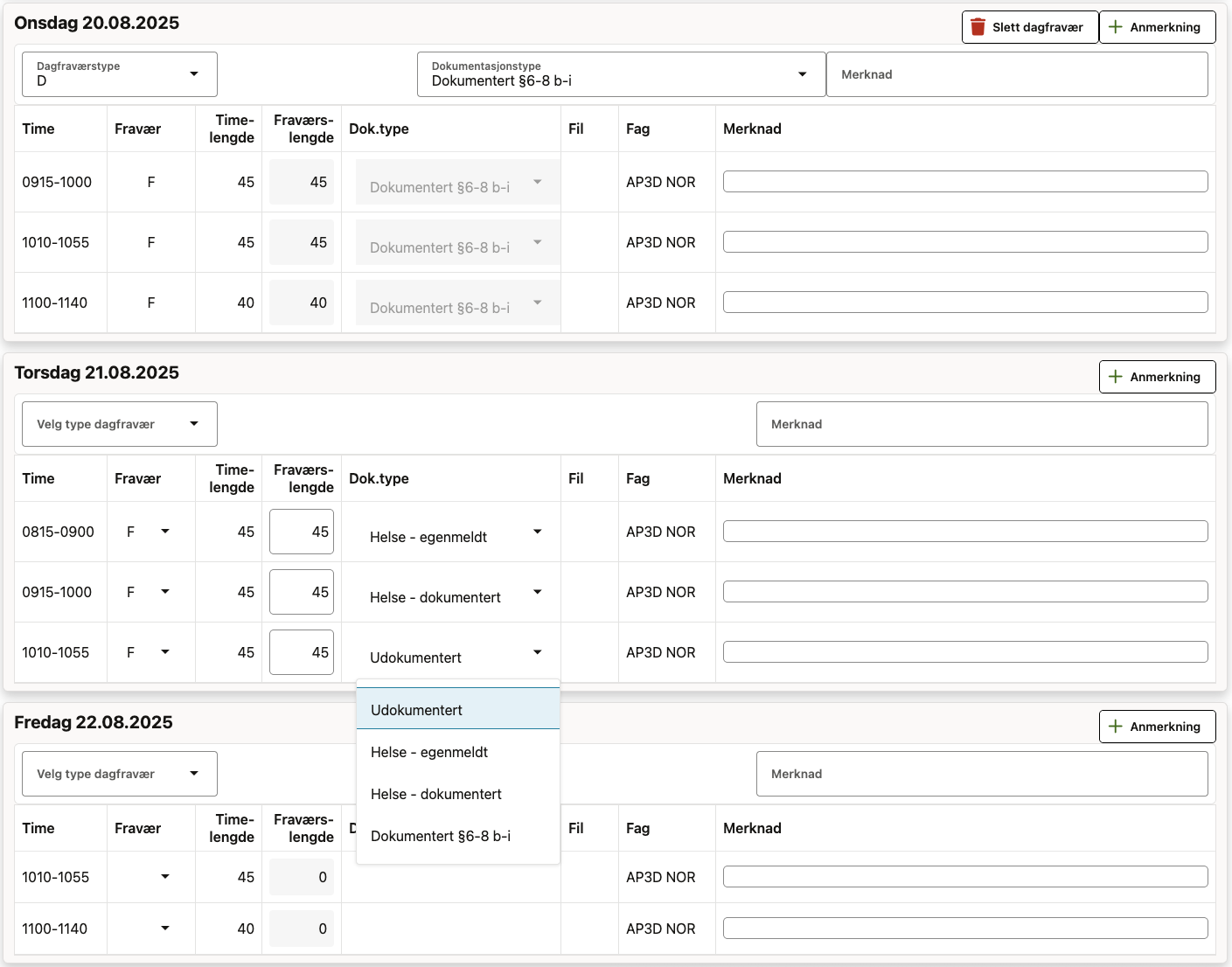
Avkryssingen for om fraværet er dokumentert er derfor erstattet av en nedtrekksliste for dokumentasjonstype:
- Udokumentert – standardverdi
- Helse — egenmeldt
- Helse — dokumentert
- Dokumentert §6-8 b-i
Registrer alltid fraværet med den dokumentasjonstypen som passer til fraværsmeldingen du har fått — uavhengig av hva elevens fraværsprosent er i faget.
Elever og foreldre
Elever og foreldre leverer egenmelding som før. De oppgir ikke fraværskode, kun om eleven er borte og om de har dokumentasjon. Læreren som behandler egenmeldingen må eventuelt endre fraværskoden fra D (dagfravær) eller F (timefravær) til en annen kode, og sette riktig dokumentasjonstype. Udokumentert er standardverdi.
Fraværsgrensen (10 %)
Fraværsgrensen beregnes kun for 2. halvår og standpunkt. Høyt fravær allerede i 1. halvår varsles derfor for 2. halvår eller standpunkt. I 1. halvår er det kun manglende vurderingsgrunnlag eller andre årsaker som kan føre til varsel og eventuelt IV. Følg prosenten på startsiden, og varsle når du finner det passende.
Hva teller mot grensen
Oversikten på startsiden teller udokumentert + helserelatert fravær. Det er altså kun dokumentasjonstypen Dokumentert §6-8 b-i som unntas fra tellingen. Når grensen på 10 % nærmer seg, varsler du elevene som tidligere.
Når grensen er passert
Etter at grensen på 10 % udokumentert + helserelatert fravær er overskredet, må alt fravær dokumenteres for at eleven ikke skal miste karakteren.
Daglig leders skjønn (inntil 15 %)
Daglig leder kan selv avgjøre at en elev som til sammen har inntil 15 % egenmeldt eller udokumentert fravær i et fag, likevel skal få karakter, dersom årsaken til fraværet gjør det klart urimelig at fraværsgrensen skal gjelde. Faglærer må uansett ha tilstrekkelig grunnlag for å sette karakter, jf. §6-2. Avgjørelsen kan ikke delegeres, og den skjer ikke automatisk i iSkole. Ligger det egenmeldte og udokumenterte fraværet over 15 %, gjelder ikke denne adgangen.
15 %-grensen regnes av udokumentert + egenmeldt fravær, mens 10 %-grensen i tillegg teller med Helse — dokumentert. En elev som har dokumentert helsefravær fra før grensen ble nådd, kan derfor ligge godt over 10 % og likevel ha et langt lavere tall å vurdere opp mot 15 %.
| Dokumentasjonstype | Teller mot 10 % | Teller mot 15 % |
|---|---|---|
| Udokumentert | Ja | Ja |
| Helse — egenmeldt | Ja | Ja |
| Helse — dokumentert | Ja | Nei |
| Dokumentert §6-8 b-i | Nei | Nei |
Helsefravær: egenmeldt eller dokumentert
Eleven kan egenmelde helserelatert fravær inntil fraværet i faget når 10 %. Etter det må videre helserelatert fravær dokumenteres av helsepersonell for at eleven skal kunne få karakter. Elever som har dokumentert forhøyet risiko for helserelatert fravær, kan fortsatt benytte egenmelding også etter at grensen er nådd.
Det er dette skillet de to helsetypene dekker: Helse — egenmeldt er elevens egen melding, mens Helse — dokumentert er fravær bekreftet av helsepersonell.
Slik leverer eleven dokumentasjon
Dokumentasjon leveres gjennom egenmelding. Eleven kan levere egenmelding i ettertid for å ettersende dokumentasjon, også i tilfeller der det allerede er levert en egenmelding for det samme fraværet på forhånd. Læreren som behandler egenmeldingen setter riktig dokumentasjonstype.
Oversikt for faglærere
Faglærere får oversikt over udokumentert og egenmeldt helsefravær over 10 % fra Mine sider > Rapporter > Fravær > Fag. Dette er fravær som eleven må dokumentere for å kunne få karakter i faget. Listen viser elevene og en summering av hvor mange fag og undervisningsøkter det gjelder. Ved å klikke på pilen til venstre i tabellen vises hvert enkelt fravær med fag, tidspunkt, varighet, informasjon om fraværet og eventuell egenmelding.

Oversikt for elever og foreldre
Elever og foreldre ser to oversikter.
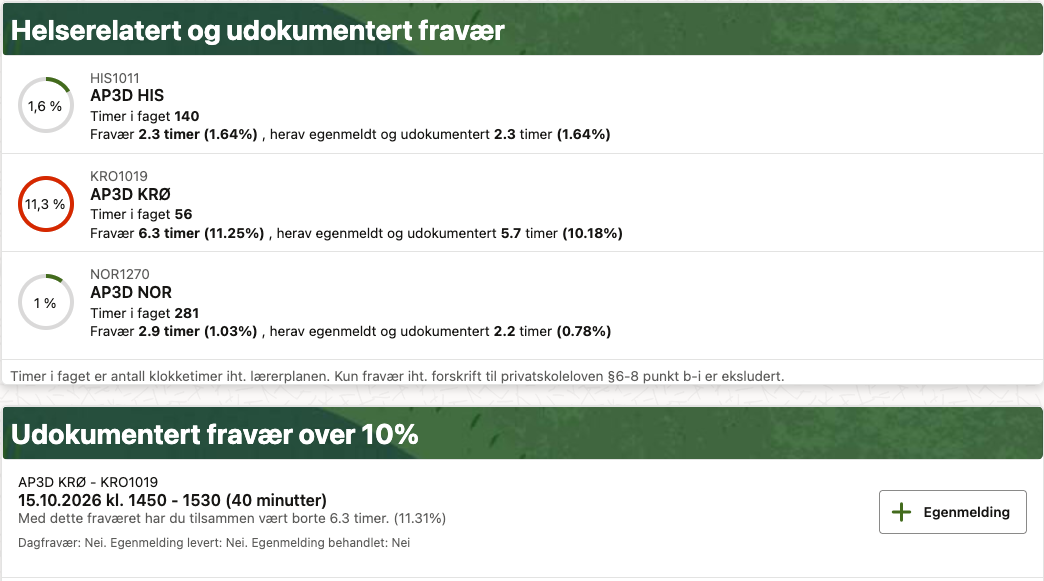
Helserelatert og udokumentert fravær viser ett kort per fag, med begge tallene de to grensene bygger på:
- Timer i faget — antall klokketimer etter læreplanen, som fraværet måles mot.
- Fravær — alt fravær unntatt Dokumentert §6-8 b-i. Dette er tallet som måles mot 10 %-grensen, og ringen til venstre viser prosenten. Rød ring betyr over 10 %.
- herav egenmeldt og udokumentert — den delen av fraværet som er Udokumentert eller Helse — egenmeldt. Dette er tallet som måles mot 15 %-grensen, se Daglig leders skjønn.
I eksempelet under har eleven 6,3 timer fravær i KRO1019 (11,25 %) og ligger dermed over 10 %-grensen, men bare 5,7 timer (10,18 %) er egenmeldt eller udokumentert. Differansen er fravær som er registrert som Helse — dokumentert.
Udokumentert fravær over 10 % lister de enkelte timene der dokumentasjonstypen er Udokumentert eller Helse — egenmeldt, og hvor timen bringer eleven over 10 % i faget. Hver rad viser dato, klokkeslett og varighet, hvor mye eleven til sammen har vært borte i faget, og status for egenmeldingen (Dagfravær, Egenmelding levert, Egenmelding behandlet). Knappen Egenmelding lar eleven levere — eller ettersende — dokumentasjon for timen.
Presisering av beregningen
Beregningen av udokumentert + helsefravær og grunnlaget for udokumentert fravær over 10 % teller begge alt fravær med unntak av det som er dokumentert iht. §6-8 b-i. Det er mulig at elever kan få karakter selv om udokumentert + helsefravær overstiger 10 %. Når en elev har over 10 % fravær i et fag, er det viktig å kontrollere at alt fravær som overstiger 10 % er dokumentert. Dersom en elev har udokumentert fravær over 10 %, men leverer dokumentasjon for §6-8 b-i for tidligere fravær, kan dette bringe det udokumenterte fraværet innenfor 10 % igjen.
Fagfravær
Føring av fagfravær starter med at faglærer velger faget det skal føres fravær i, og hvordan uka skal vises. Fravær kan bare føres i de timene som er timeplanlagt i faget. Fagkortet har to valg, og inne i visningen bytter du fritt mellom dem med knappen øverst:
- Komprimert visning: bare timene i det valgte faget, én rad per elev. Rask å føre i, og den som brukes på mobil.
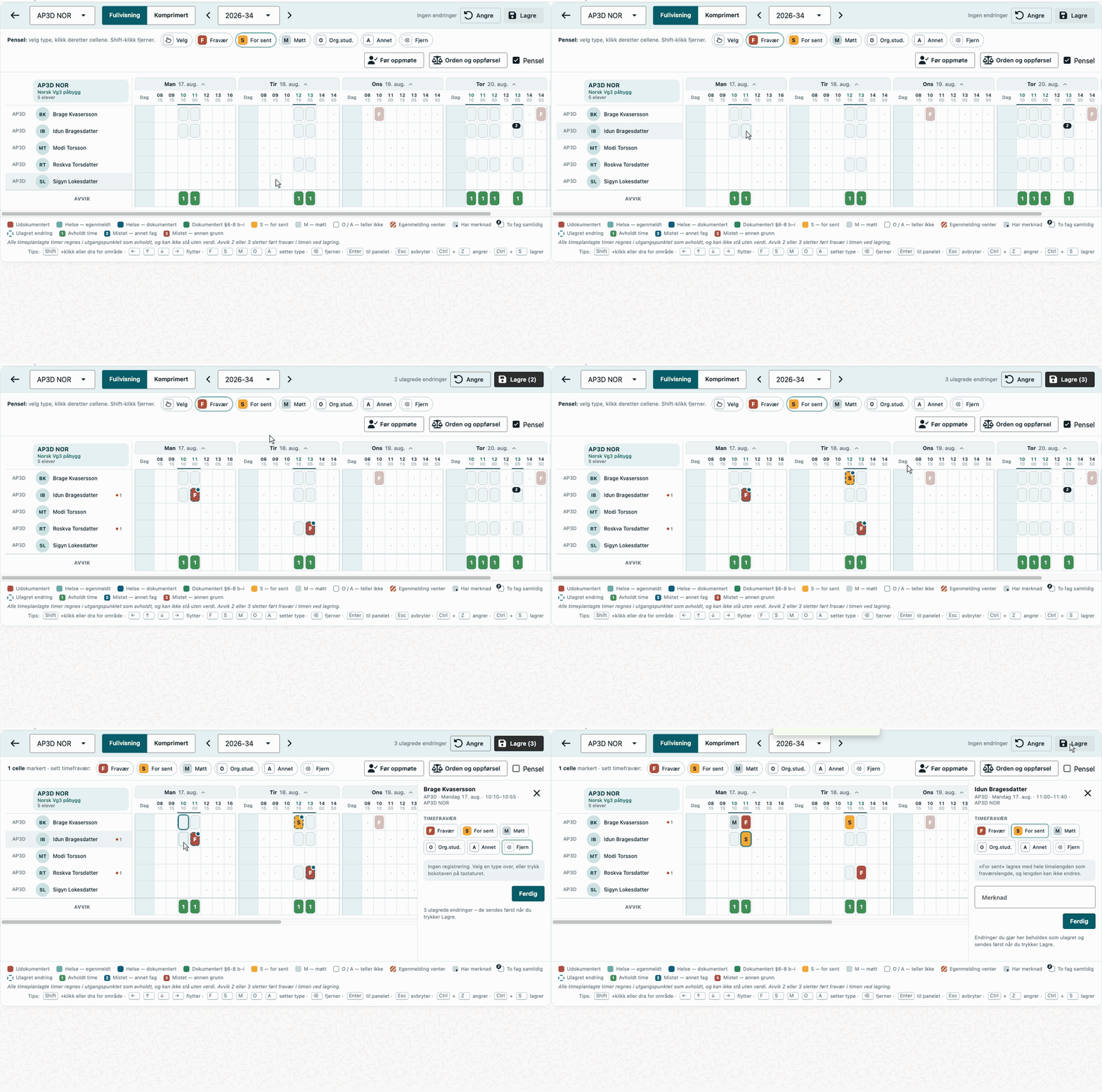
- Fullvisning: hele timeplanen for alle elevene, med fravær som andre faglærere har ført. Her kan du se om eleven også har vært borte tidligere på dagen, og her registreres avvik i undervisningen.
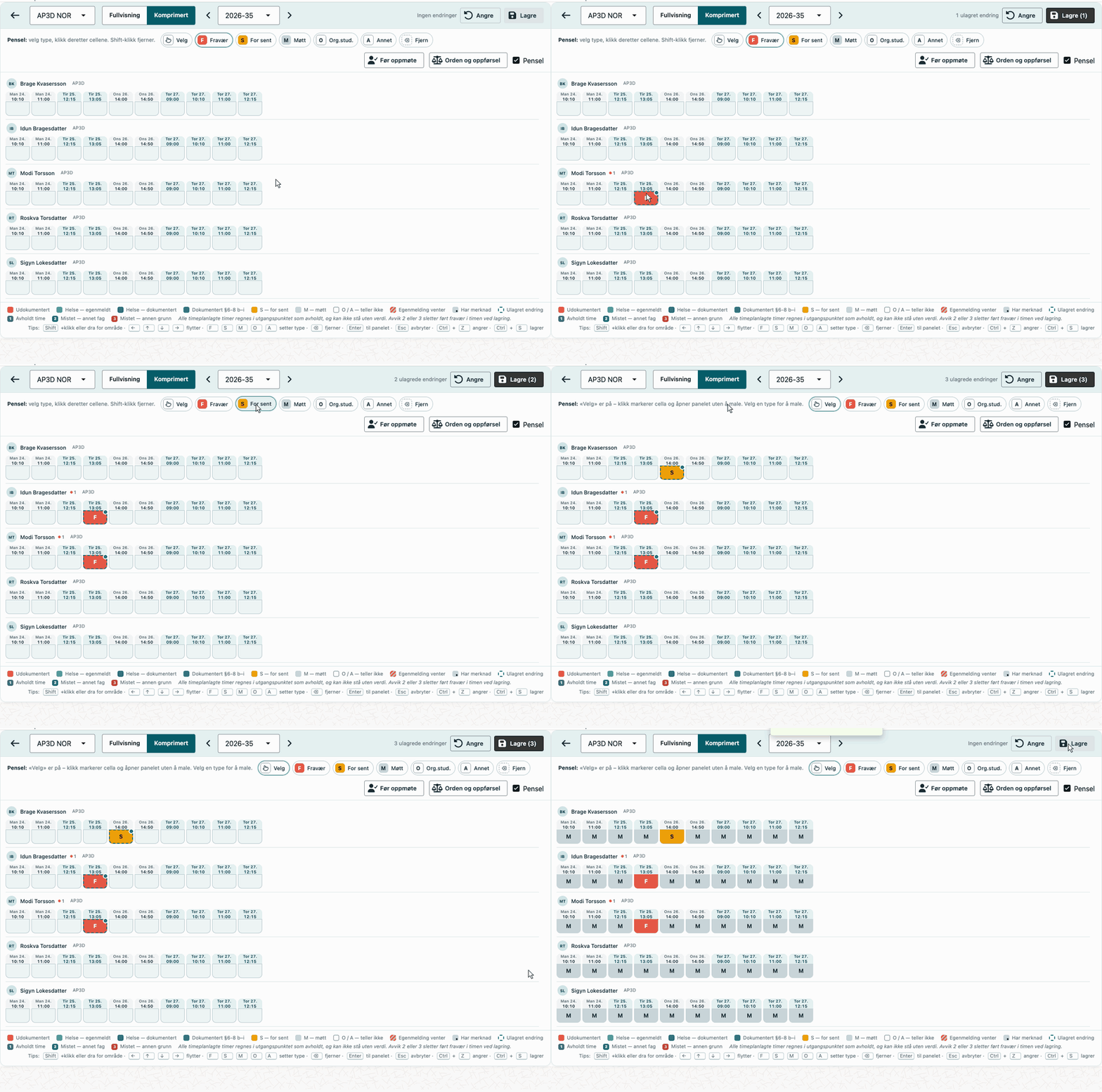
Verktøylinja er lik i begge: Angre og Lagre øverst, knapperekken med fraværstypene, Før oppmøte og Orden og oppførsel. Alt du gjør samles som ulagrede endringer (stiplet ramme på cella) til du trykker Lagre. Knappen viser hvor mange endringer som venter. Forlater du siden med ulagrede endringer, får du et varsel.
Pensel: velg type, klikk timene
Registreringen fungerer som en pensel: velg fraværstypen i knapperekken (F, S, M, O, A eller Fjern), og klikk på timene som skal ha den. Standardvalget er fravær (F). Skift-klikk på en time fjerner registreringen.
Knappen Velg (hånden) helt til venstre i knapperekken markerer en time uten å male. Da åpnes detaljene for timen i et panel: fraværstype, antall minutter, dokumentasjonstype og merknad. Tilbakestill denne cellen tar bort det du har gjort i denne timen, og Ferdig lukker panelet. Endringene beholdes som ulagret til du trykker Lagre.
- Klikk på elevens navn for å se hele uka til én elev.
- Prikken bak navnet viser hvor mange udokumenterte timer eleven har i faget denne uka.
- Angre (Ctrl+Z) tar tilbake siste endring.
Komprimert visning på mobil
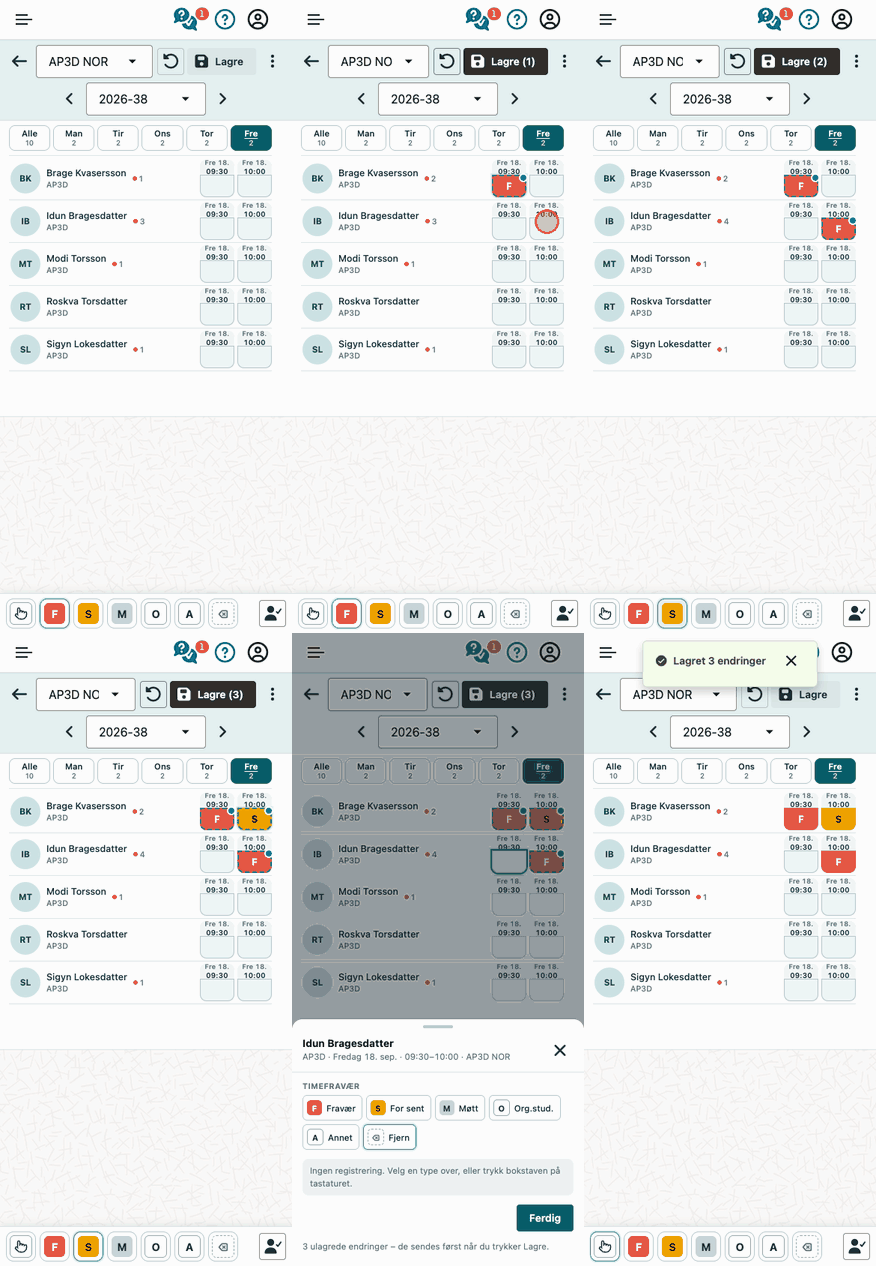
På mobil tar elevlisten hele skjermen, og knapperekken ligger nederst. Har faget flere timer i uka enn det er plass til på én linje, kommer det et dagfilter øverst (Alle, Man, Tir …) med antall timer per dag, og dagens dag er valgt når du åpner. Trykk på en time for å føre valgt type. Med Velg åpnes detaljene i en skuff nedenfra; Ferdig lukker skuffen. Lagre ligger i topplinja, og menyen med tre prikker samler resten (blant annet Orden og oppførsel og tegnforklaringen).
Fullvisning
Fullvisningen viser alle elevenes timer. Øverst til venstre står et kort med fagkode, fagnavn og antall elever. Timene i det valgte faget har et lite felt i cella – det er der du kan føre. Andre fag vises med den fraværskoden som er ført der, men kan ikke endres her; strek betyr at eleven ikke har undervisning. Hold musepekeren over en celle for å se fag, tidspunkt, fraværskode, merknad og lengde.
Penselen virker på samme måte som i komprimert visning. Slår du penselen av, kan du i stedet klikke i et felt og bruke tastaturet: F, S, M, O eller A setter typen, piltastene flytter deg mellom feltene, ⌫ fjerner, Enter åpner panelet, Esc avbryter og Ctrl+S lagrer. Marker flere felt ved å dra eller skift-klikke, og sett typen på alle med knapperekken eller tasten.
Avvik i undervisningen
Nederst i fullvisningen ligger raden Avvik med én rute per time i faget. Alle timeplanlagte timer regnes i utgangspunktet som avholdt (1). Ble timen ikke avholdt, setter du 2 (timen mistet på grunn av læreplanrelaterte aktiviteter i andre fag) eller 3 (timen mistet av andre grunner). Avvik 2 og 3 sletter fravær som er ført i timen når du lagrer – også fravær som følger av dagfravær – slik at timen ikke teller mot fraværsgrensen.
Oppmøte
Skal du markere for oppmøte (kode M), gjør du det raskest med knappen Før oppmøte. Den setter M på alle tomme timer blant fagets avholdte timer i det du ser: hele uka, eller bare den valgte dagen når dagfilteret på mobil står på én dag. I fullvisningen kan du også føre oppmøte for én time om gangen fra kolonneoverskriften. Timer som allerede har en registrering, dagfravær eller avvik hoppes over, og meldingen forteller hvor mange. Resultatet er vanlige ulagrede endringer, så du kan se over, angre og lagre som ellers. Vi anbefaler å registrere fraværet først, og deretter føre oppmøte.
Det er kun mulig å masseregistrere oppmøte på avholdte timer. I komprimert visning er andre fags timer ikke lastet, så fravær en annen faglærer har ført i samme time kan ikke sjekkes der – bytt til fullvisning for å se det.
Orden- og atferd
Dersom det skal føres en anmerkning på en elev, benyttes knappen Orden og oppførsel. Dette er en snarvei til menyvalget Vurderinger > «fag» > Orden og Atferd.
Merknader for dag- og timefravær
Merknader kan registreres på hver elevs time i faget, for eksempel grunn for fravær eller forsentkomming. Merknaden trenger med andre ord ikke bety brudd på skolens reglement. Merknader for brudd på skolens reglement føres som Orden- og atferdsvurderinger.
Merknader i timer tilknyttet valgt fag føres i panelet (bruk Velg og klikk på timen). Merknader for dag og andre fag vises i fullvisningen ved å holde musepekeren over cella.
Fraværsførere
Her kan faglærer gi andre ansatte tilgang til fraværsføring i faget. Klikk på Legg til for å åpne et dialogvindu med en tabell over andre ansatte.
Egenmeldinger
Klager
Hvis elevene er uenig i fraværet som er ført så har de mulighet til å registrere en klage. Svaralternativene er:
- Aksepter: klagen tas til følge, dvs. fraværet endres til typen angitt i klagen, og klagen slettes.
- Avvis: klagen avvises og den slettes fra klagelisten.
- Avvis m/grunn: standardteksten kan endres før den sendes til eleven. Klagen slettes fra klagelisten.
Dersom faglærer vil avvise klagen går det en standard melding til eleven med innhold som vist under.
Emne: Klage på ført fravær er avvist
Melding: Din klage der du hevder (fraværstype) (dag) (time). time den (dato) er avvist. Ta kontakt hvis du ikke er enig. Vennlig hilsen lærer
Teksten inni parentesene er variabler som byttes ut med verdier fra klagen i meldingen. Denne teksten kan endres av faglærer.
Ansvarlig faglærer kan behandle klager gjennom hele året. Dersom andre har undervisning i faget i enkelte uker (registrert fra menyvalget Time- og fagfordeling), har også denne gruppen lærere tilgang til klagene. Sistnevnte gruppe innbefatter også tolærere og vikarer.
Elevers egenmeldinger
Egenmeldinger for fravær vises bare inntil en uke etter datoen for fraværet er passert.
Eleven kan selv registrere dag- og timefravær. Kontaktlærer får egenmeldinger både for dag og time, mens faglærer får egenmeldinger knyttet til sine timer. Egenmeldinger kan registreres før skoledagen starter, men det kan også registreres etter at fraværet har funnet sted. Elevers egenmeldinger viser under overskriftene Elevers egenmeldinger (dag) og Elevers egenmeldinger (time). For dagfravær vises dato for dagfraværet, om det allerede er registrert fravær, meldingen fra eleven, elevens navn samt når egenmeldingen ble registrert.
Timefravær har i tillegg er en kolonne for time.
Behandle egenmelding
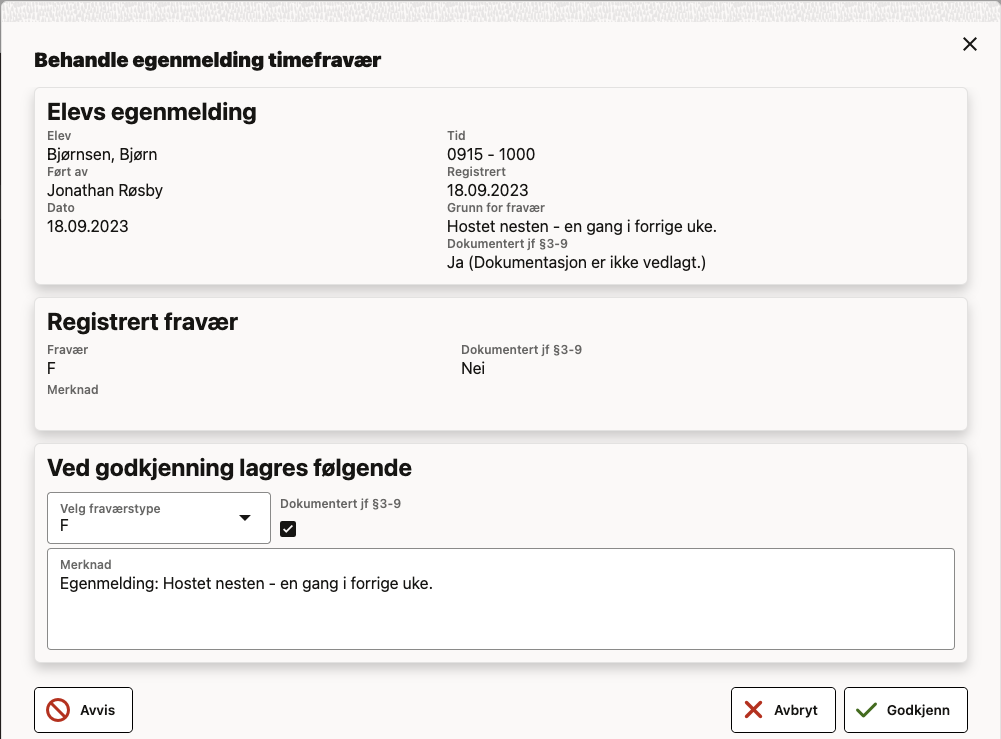
Vinduet for behandling er delt i tre deler. Først vises elevens egenmelding med eventuell opplastet dokumentasjon, etterfulgt av eventuelt allerede ført fravær og til slutt det som vil bli ført ved å godkjenne egenmeldingen. Verdiene vil være forhåndsutfylt basert på elevens egenmelding, men det kan være behov for å gjøre endringer. Kanskje skal fraværstypen endres fra D til I, eller dokumentasjonstypen settes til Helse — dokumentert eller Dokumentert §6-8 b-i, dersom dokumentasjonen viser dette. Se Dokumentasjonstype.
Dersom egenmeldingen er meldt inn av en forelder, så vil dette vises i feltet Ført av.
Kontaktelever
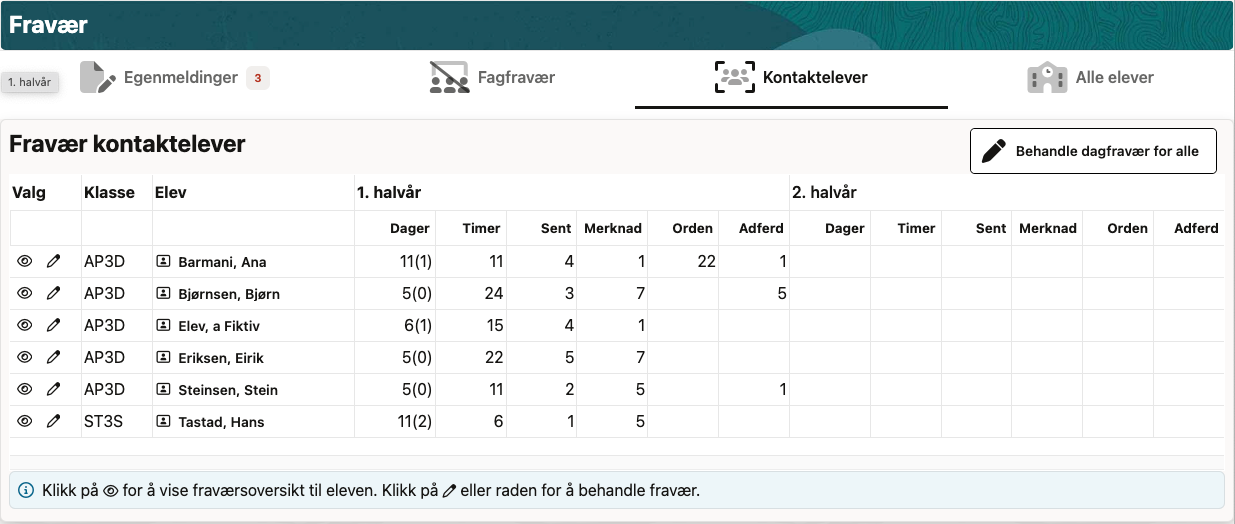
For kontaktlærere og vikarer/assistenter tilordnet av kontaktlæreren fra Mine sider > Elever vises en tabell med alle elevene og en summering av fravær, forsentkomming og anmerkninger fordelt på 1. og 2. halvår. Hvis noen av dagene er registrert med I og ikke skal med på vitnemålet, vil disse vises i parentes bak antall dager. Vær oppmerksom på at første tallet viser totalt antall dager med fravær, så tallet i parentes skal ikke legges til dette. Kontaktelev består hovedsakelig av tre visninger. To visninger for den enkelte kontaktelev og én ukesvisning for alle kontaktelever.
All fraværsinformasjon for en kontaktelev
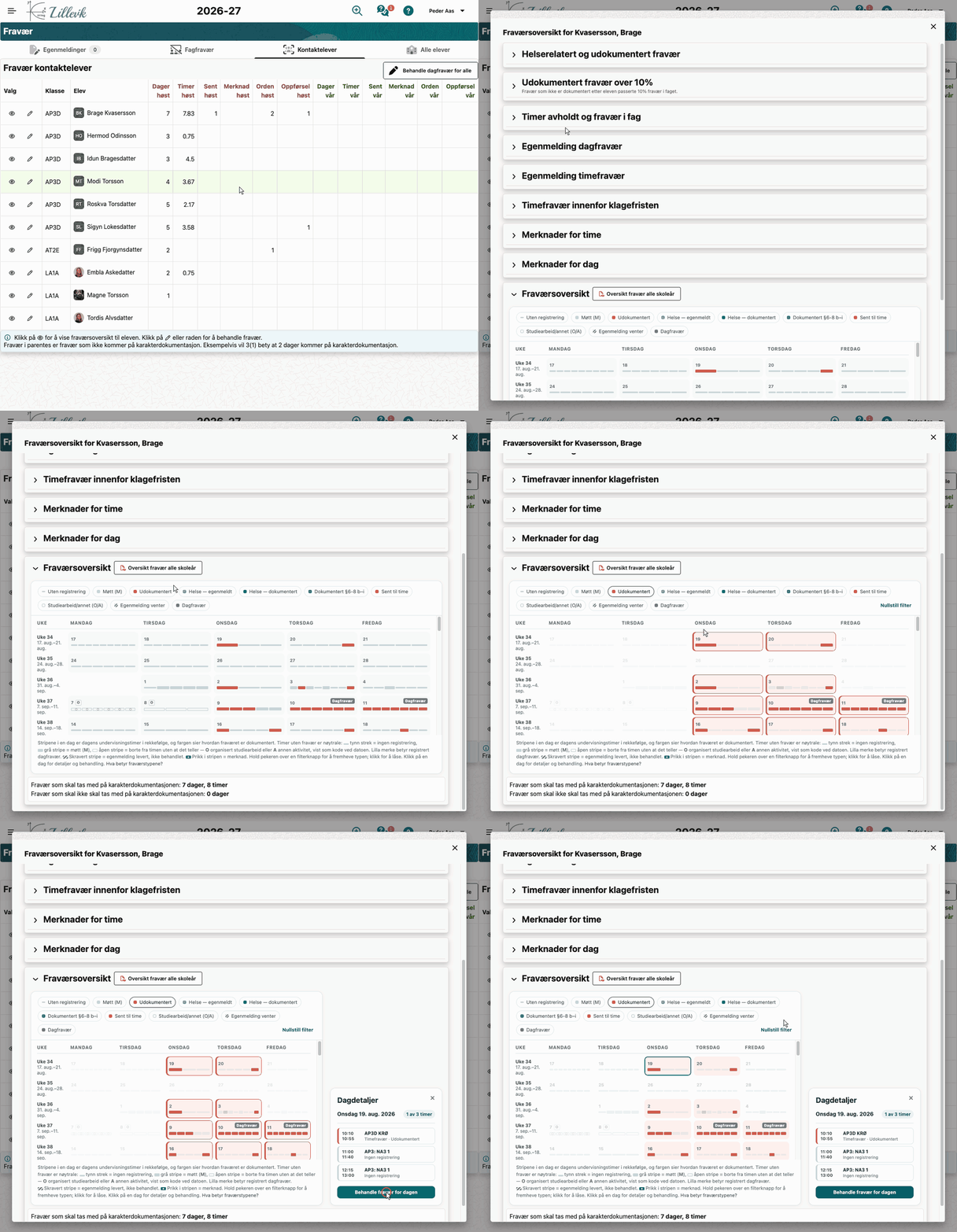
Klikk på øyet i tabellen for å åpne all fraværsinformasjon for eleven – samme oversikt som under menyvalget Elever. Øverst ligger regnskapet mot fraværsgrensen per fag (Helserelatert og udokumentert fravær, Udokumentert fravær over 10 %) og listene over timer avholdt, egenmeldinger, timefravær innenfor klagefristen og merknader. Nederst ligger Fraværsoversikt: en kalender over hele skoleåret med én rute per skoledag.
Stripene i en rute er dagens undervisningstimer i rekkefølge, og fargen forteller hvordan fraværet er dokumentert – samme farger som ellers i fraværsføringen: rød Udokumentert, lys blå Helse — egenmeldt, mørk blå Helse — dokumentert, grønn Dokumentert §6-8 b-i og gul for sent. Timer uten fravær er nøytrale: tynn strek betyr ingen registrering, grå stripe møtt (M) og åpen stripe borte uten at det teller (O/A, vist som kode ved datoen). Lilla merke betyr registrert dagfravær, skravert stripe at egenmelding er levert men ikke behandlet, og en prikk i stripen at timen har merknad.
- Filtrer: hold pekeren over en av knappene over kalenderen for å fremheve dagene med den typen, og klikk for å låse filteret. Nullstill filter eller Esc tar det bort.
- Dagdetaljer: klikk på en dag for å få hver time i panelet til høyre – fag, klokkeslett, fraværstype og dokumentasjon, eventuell egenmelding og merknad.
- Behandle: knappen Behandle fravær for dagen nederst i panelet åpner registreringen av dag- og timefravær for denne dagen, som før.
Føre fravær på kontaktelev ukesvis
Ved å klikke på blyanten kan man føre all fraværsinformasjon for en elev for en uke. Hver dag i valgt uke vil vise Dagfravær, Dokumentasjonstype og Merknad, (Dagmerknad) etterfulgt av en tabell med de timene eleven har denne dagen. Det er ikke mulig å føre fravær på en time hvor eleven ikke har timeplanlagt undervisning. For gyldige verdier, se oversikten øverst på siden. Det er faglærerne som i hovedsak fører timefraværet, men kontaktlæreren har allikevel fulle rettigheter til alle timene. Det er kun kontaktlæreren som har mulighet til å føre dagfravær. Kontaktlærer kan også sette dokumentasjonstype på fraværet.
Når det føres dagfravær låses muligheten for å endre timefraværet. Dersom det gjøres endringer på timeplanen eller eleven tildeles nye fag kan det forekomme tomme timer som er låst av dagfraværet. Kontaktlæreren må ta stilling til om eleven skulle hatt fravær på disse timene, hvis så må dagfraværet slettes og deretter legges inn igjen.
Behandle dagfravær for alle kontaktelever
Knappen Behandle dagfravær for alle åpner ukevisningen for kontaktelevene: én rad per elev og ukas dager som kolonner. For hver dag står først ruten Dag for dagfravær, deretter elevens timer den dagen. Nytt er at både dag- og timefravær føres her – du trenger ikke gå via den enkelte elev for å rette en time faglæreren har ført, eller for å føre en time selv. Fravær faglærerne har ført vises med fraværskoden, og prikk betyr at eleven ikke har undervisning i timen.
Marker først rutene, velg deretter typen i knapperekken: for Dag er valgene D, I, O, M og A, for timer F, S, M, O og A. Klikk markerer én rute; skift-klikk eller dra markerer flere, slik at du kan sette dagfravær på mange elever i ett grep. Markeringen åpner samtidig panelet til høyre med detaljene: dokumentasjonstype og merknad, og for timer antall minutter. Fører du dagfravær, får dagens timer merket «følger dagen» og låses – fjern dagfraværet for å føre timene enkeltvis. Tilbakestill denne cellen tar bort det du har gjort i ruten. Vil du heller velge typen først og klikke rutene etterpå, slår du på Pensel.
Alt samles som ulagrede endringer (stiplet ramme) til du trykker Lagre; knappen viser hvor mange som venter, og Angre tar tilbake siste endring. Hold musepekeren over en rute for fag, tidspunkt, fraværskode, merknad og lengde. Klikk på elevens navn for å markere alle elevens dager og åpne elevens uke nederst i bildet – dag for dag med timene, slik at du kan redigere hver dag i panelet. Det tilsvarer Føre fravær på kontaktelev ukesvis.
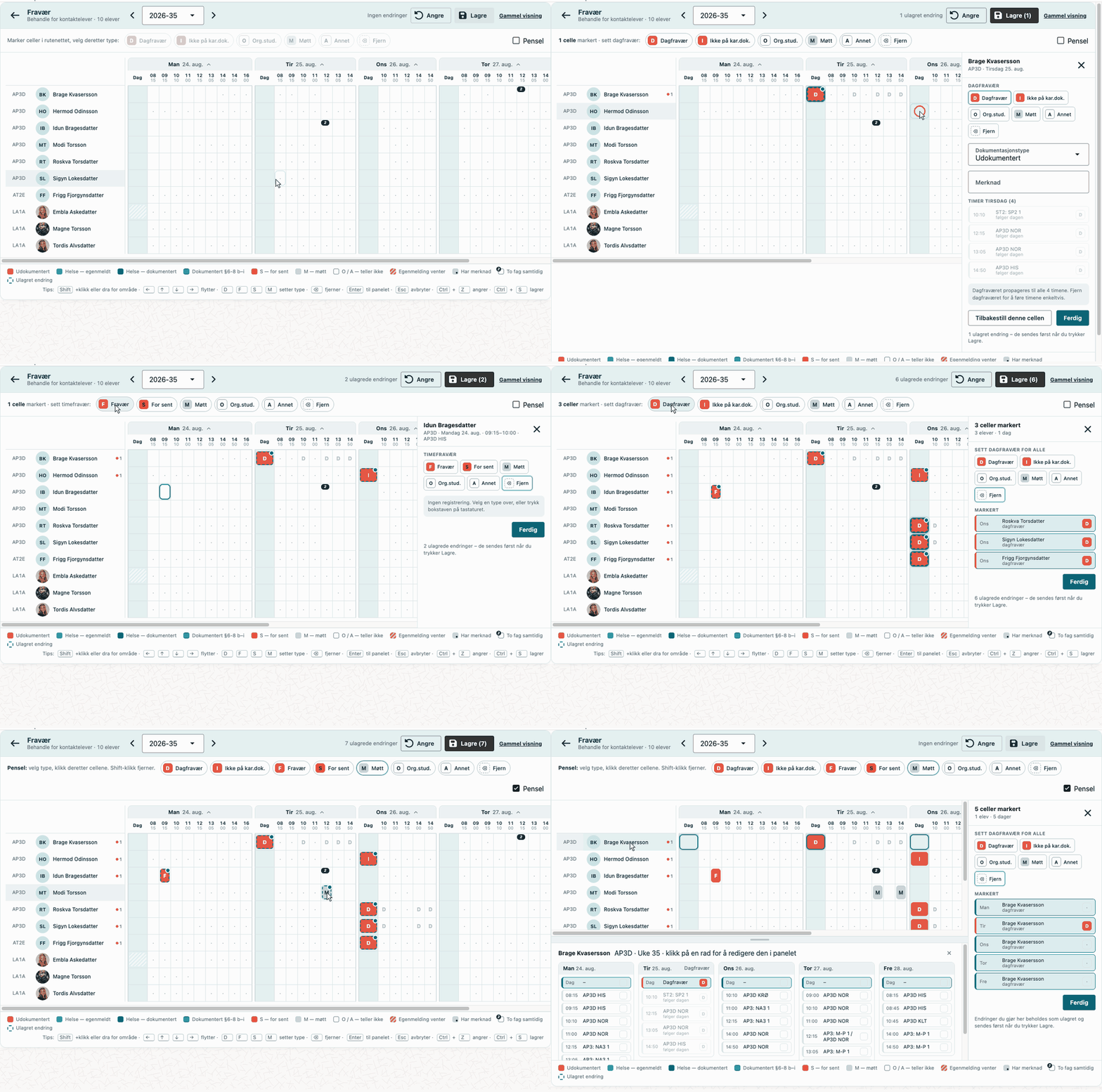
Lenken Gammel visning øverst til høyre tar deg tilbake til det forrige rutenettet; valget huskes til neste gang.
Alle elever
Skolens ledelse har full tilgang til all fraværsføring. De kan velge mellom ulike innfallsvinkler, fag, klasse og enkeltelever.
Fagfravær
I filteret kan man søke etter fag eller faglærer. Ved å klikke på raden med ønsket fag kommer man til den samme visningen som faglæreren i faget har.
Klasse
Fraværsføring for en klasse gir en ukesvisning med alle klassens elever, med mulighet til å endre både dag- og timefravær og all tilhørende informasjon om fraværet – dokumentasjonstype, merknad og lengde. Visningen er den samme som kontaktlærerens Behandle dagfravær for alle kontaktelever, bare for hele klassen.
Elever
Her kan det søkes blant alle skolens elever. Ved å klikke på raden til ønsket elev får man frem den samme detaljerte fraværsføringen som kontaktlæreren.