Brev
Varselbrev
Første skjermbilde dersom man velger Varselbrev:
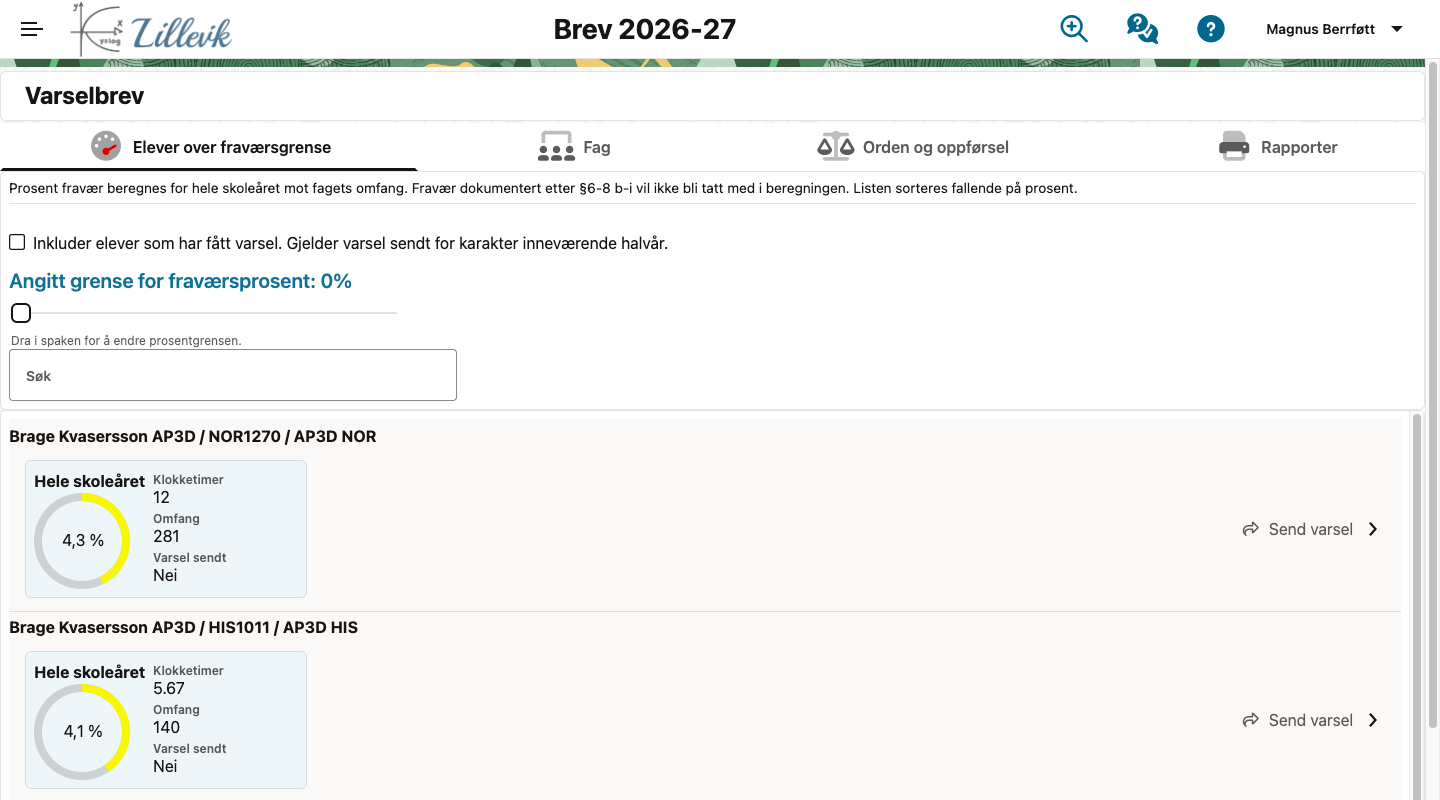
Rapportene som genereres her er varselbrev som sendes til elevene det gjelder. Man kan også i dette skjermbildet se om brevene er åpnet av mottakerne. Det er fire arkfaner:
- Elever over fraværsgrense
- Fag
- Orden og oppførsel
- Rapporter
Kontaktlærer kan generere varsel om fare for nedsatt karakter i orden og/eller oppførsel fra arkfanen Orden og oppførsel. Faglærer kan generere varsel i fag fra arkfanene Elever over fraværsgrense og Fag. Felles for varslene er at man må fylle ut et standard skjema før man genererer varselet.
Elever over fraværsgrense
Arkfanen viser elever i fagene dine som har mer fravær enn grensen du har valgt. Fraværsprosenten beregnes for hele skoleåret mot fagets omfang, og fravær dokumentert etter § 6-8 b–i er ikke tatt med. Listen sorteres med høyest fravær først.
- Dra i spaken for å endre grensen (0–10 %). Grensen er den samme som på Startsiden, og huskes til neste gang.
- Kryss av for Inkluder elever som har fått varsel hvis du også vil se elever som allerede har fått varsel i faget dette halvåret.
- Skriv i feltet Søk for å finne en klasse, elev, et fag eller en fagkode.
Klikk på eleven (Send varsel) for å lage varsel i faget. Skjemaet er det samme som i arkfanen Fag, se Opprette varselbrev for fag.
Varsel om orden og oppførsel
Arkfanen Orden og oppførsel viser kontaktelevene dine med antall ganger for sent og antall anmerkninger i orden og oppførsel, for høst og vår. Klikk på eleven for å lage varsel:
- Velg 1. halvår, 2. halvår eller Standpunkt.
- Kryss av for Orden og/eller Oppførsel, og velg karakteren den kan bli satt ned til (Nokså god eller Lite god).
- Skriv hvilke regler i ordensreglementet eleven har brutt (maks 512 tegn).
- Klikk Generer varsel....
Fraværet som vises i varselbrevet, inkluderer også fravær som ikke kommer på karakterdokumentasjonen.
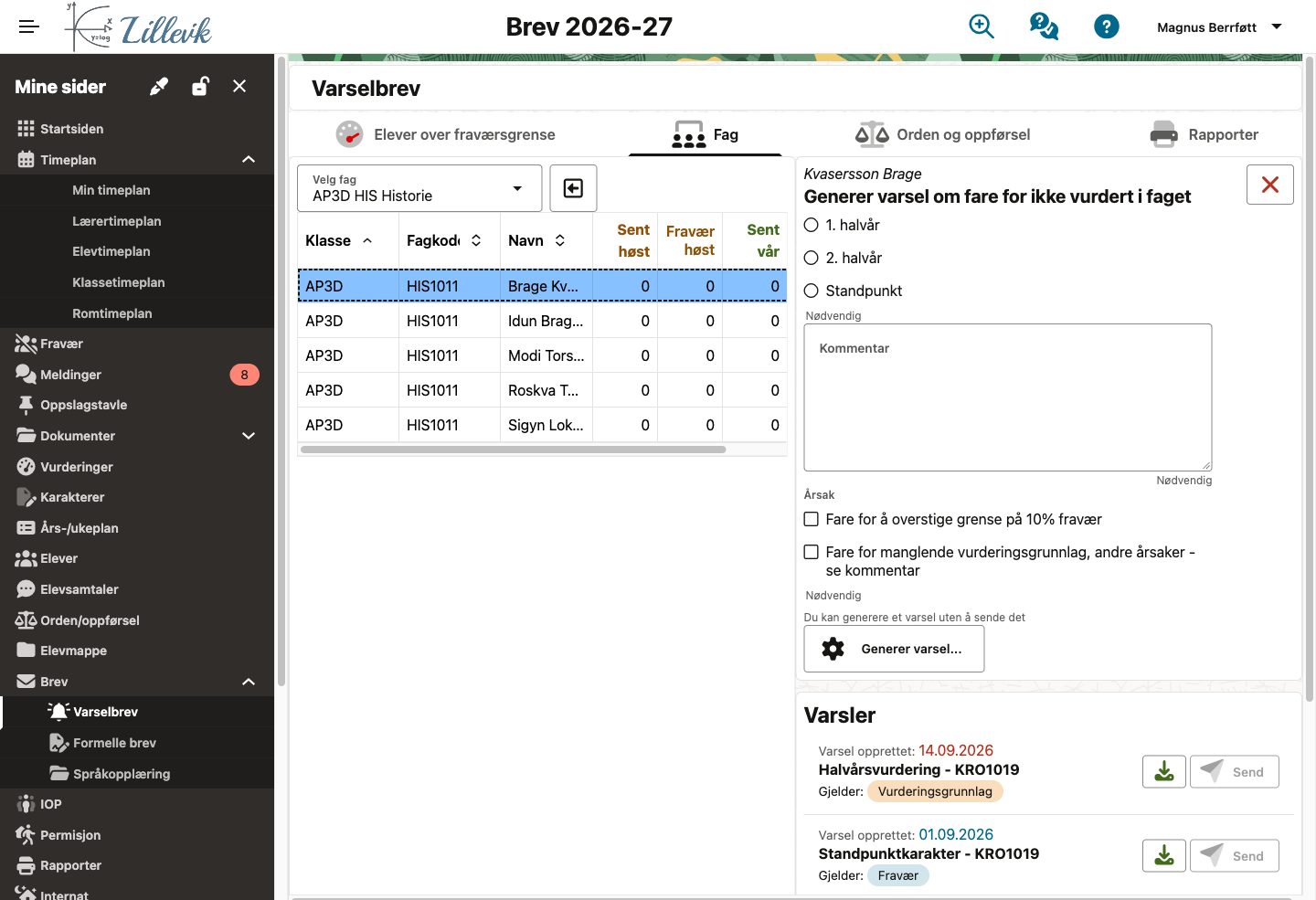
Generer varsel
Klikk Generer varsel.... Varselbrevet blir nå generert og lagret. Det åpnes et vindu med forhåndsvisning av brevet. Varselbrevet visesogså i listen Varsler under skjemaet. Varsler som ikke er sendt, har rød dato. Eleven vil på dette tidspunkt ikke se varselbrevet. Du har nå mulighet til å laste ned og se over brevet før det sendes til eleven. Det er ennå mulig å slette brevet hvis du vil endre på noe. I varsel om orden og oppførsel vises antall anmerkninger i orden og ioppførsel. Disse legges inn under menyvalget Orden/oppførsel, av faglærer fra menyvalget Vurderinger, eller av kontaktlærer/elevinspektør fra menyvalget Elever. Antallganger for sent er gitt i forbindelse med fraværsføring og føres under menyvalget Fravær. Alle tall gjelder for det halvåret som du velger at varselet skal gjelde for.
Send varsel
Klikk Send i vinduet med forhåndsvisningen, eller på varselet i listen Varsler for å sende varselbrevet til eleven. Varselbrevet gjøres da tilgjengelig for eleven og eventuelt foreldrene. I vinduet ser du hvem som får brevet. Mottakerne velges automatisk, se Elektronisk varsling. Klikker du Lukk uten å sende, ligger varselet usendt i listen. Da er du selv ansvarlig for at det blir sendt snarest. Det sendes automatisk enmelding i iSkole som varsler eleven og foreldrene, med varsel i appen og kopi på e-post til dem som har registrert e-postadresse. Etter at varselbrevet er sendt, er det ikke lenger mulig å slette det.
Sendelogg
Klikk på et varsel i listen Varsler for å se sendeloggen. I tabellen Valgt brev sendt til vises sendeloggen. Det er mulig å sende brevet flere ganger. Det kan hende e-postadressen til foreldrene ikke var registrert i iSkole da du sendte varselbrevet første gang. Det blir da to linjer og dette vil også vises to ganger for eleven.E-postadresser som brevet er sendt til vises i kolonnen E-post, er det flere skilles de medkomma. For å se lange adresser kan man enten utvide kolonnen, eller holde musepekeren over teksten.
Lese varselbrevet
Dokumentet blir tilgjengelig for eleven under menyvalget Meldinger og fanen Brev. Foreldrene finner det under menyvalget Brev. Når en elev laster ned brevet vil datoen lagres i kolonnen Åpnet. Hvis en forelder laster ned brevet, vil datoen lagres i kolonnen Åpnet foreldre. Fanen Brev er også tilgjengelig for kontaktlæreren, rektor/administrator, kontoret, rådgiver/helsesykepleier og ansatte i brukergruppen Elevinspektør. Denne er lokalisert under menyvalget Mine sider > Elever. Velg eleven og arkfanen Brev. I denne tabellen kan det også vises andre typer brev som er sendt til eleven.
Opprette varselbrev for fag
I arkfanen Fag velger du først faget. Tabellen viser elevene i faget med antall ganger for sent og fravær for høst og vår. Klikk på eleven for å lage varsel (du kommer også hit fra arkfanen Elever over fraværsgrense):
- Velg 1. halvår, 2. halvår eller Standpunkt.
- Skriv en kommentar (maks 512 tegn).
- Kryss av for årsak: Fare for å overstige grense på 10% fravær og/eller Fare for manglende vurderingsgrunnlag, andre årsaker - se kommentar. Fraværsgrensen kan ikke velges for 1. halvår.
- Klikk Generer varsel....
I listen Varsler vises alle varselbrev i fag for eleven, også de for andre fag og de andre lærere har laget. Merkene Fravær og Vurderingsgrunnlag viser hva varselet gjelder. Det er ikke mulig å sende eller slette varsler som andre har laget.
Elektronisk varsling
Dette gjelder alle brev som sendes fra menyvalget Brev: varselbrev, formelle brev og vedtak om språkopplæring.
- Eleven får alltid brevet.
- Hvilke foreldre som får brevet, styres av Tilgang iSkole for foreldrene i Elevadmin > Elev. Er eleven under 18 år, får foreldrene brevet, med mindre de er satt til Aldri tilgang. Er eleven myndig, får foreldrene brevet bare når de er satt til Tilgang etter eleven er myndig.
- Mottakerne får beskjed om brevet som melding i iSkole, med varsel i appen. Har mottakeren registrert e-postadresse, sendes det også en kopi av meldingen på e-post. Selve brevet sendes ikke som vedlegg.
Rapporter
Arkfanen Rapporter har to PDF-rapporter:
- Samlerapport for kontaktlærer – varselbrev til kontaktelevene dine.
- Varsel sendt i mine fag – varselbrev i fagene du underviser.
Klikk Vis rapport for å laste ned rapporten.
Innsyn for ledelsen
Fra Elevadmin > Rapporter får rektor, administrator, brukergruppen Kontor og brukergruppen Elevinspektør oversikt over alle varselbrev ved skolen. Klikk Åpne oversikt på kortet Varselbrev – oversikt:
- Velg om du vil se alle brev eller bare brev som ikke er sendt, og om du vil se varsel i fag, orden/oppførsel eller begge.
- Skriv i filterfeltet for å søke på klasse, navn, tittel, fag eller hvem som laget brevet. Klikk på en kolonneoverskrift for å sortere, for eksempel for å finne brev som ikke er sendt, ikke åpnet eller ikke kvittert.
- Velg et brev for å laste det ned, sende det (på nytt), markere det som sendt på papir (Sendt som brev) eller trekke det tilbake.
- Eksporter til Excel lagrer listen som regneark.
Rapportene Varselbrev og Varselbrev – ikke sendt under Elevadmin > Rapporter gir listen som PDF for en valgt periode.
Formelle brev
Alle ansatte kan skrive formelle brev til elever fra iSkole. Du ser elevene du underviser og kontaktelevene dine. Noen roller, blant annet rektor/administrator og kontoret, ser alle elevene ved skolen. Brevene blir da lagret i iSkole. Brevene gjøres tilgjengelig for eleven og eventuelt foreldrene i iSkole, og de får beskjed om brevet som melding i iSkole med kopi på e-post. Ingen brev sendes som vedlegg i e-post og eneste måten for elevene å vise brevet er å åpne det fra iSkole. Man kan på den måten forsikre seg om at eleven har åpnet brevet eller ikke. Skjermbildet hararkfanene Send brev og Mine sendte brev. Rektor, administrator og brukergruppen Kontor har i tillegg arkfanene Skolens sendte brev og Brevmaler. Man har på denne måten oversikt over alle sendte brev og man kan når som helst åpne tidligere sendte brev.
Ved generering av brev fra iSkole velges først en brevmal. Alle kan velge malene «Formelt brev (Mal fra iSkole)» og «Last opp eget brev. (PDF)». Øvrige maler kan skolen selv legge inn, se neste avsnitt Brevmaler.
Skolen kan selv legge til brevmaler. Se eget avsnitt under.
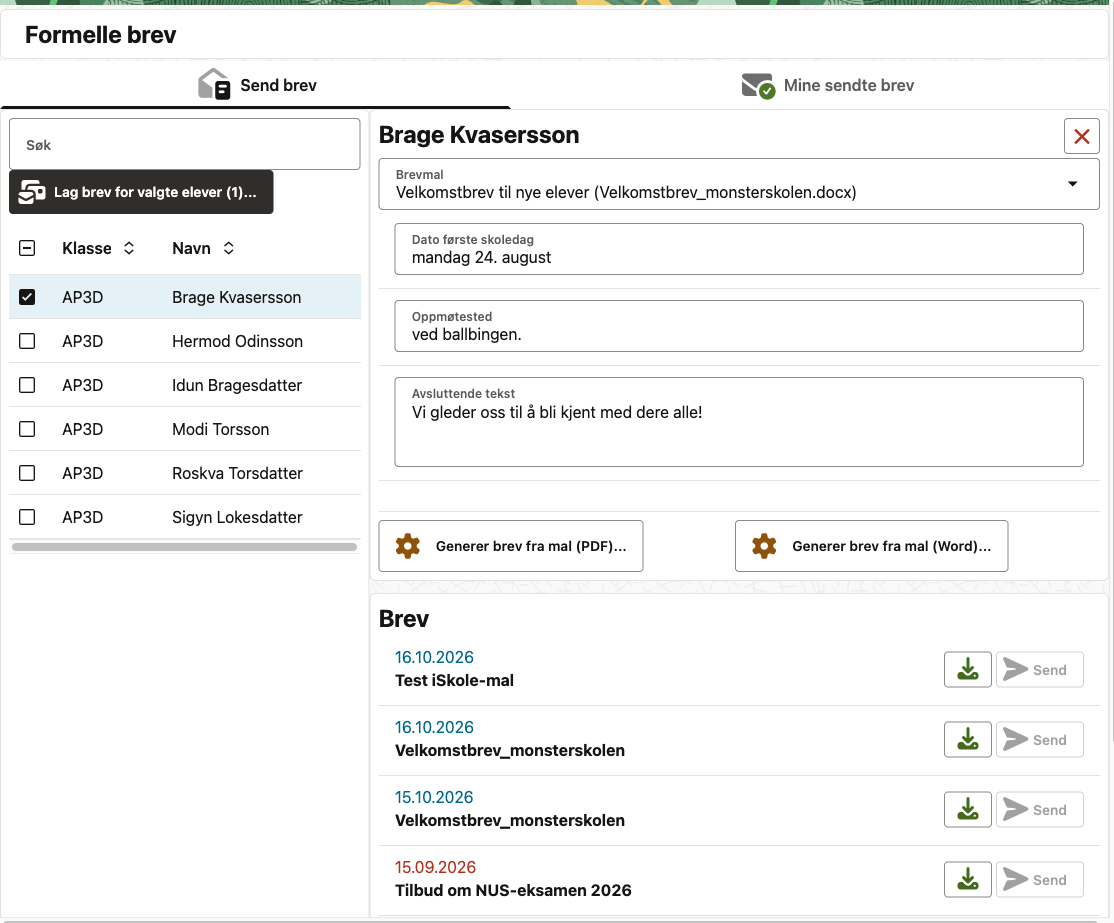
Brev til én elev
- I arkfanen Send brev finner du eleven (søk på fornavn, etternavn, klasse eller elevnummer) og krysser av for eleven.
- Klikk Lag brev for valgte elever (1)....
- Velg brevmal:
- Formelt brev (Mal fra iSkole): Til, Adresse og Sted er fylt ut med elevens navn og adresse. Skriv overskrift, brevtekst og underskrift, og klikk Generer brev....
- Last opp eget brev. (PDF): Klikk Last opp brev..., velg PDF-filen, gi brevet en tittel (maks 50 tegn) og klikk Last opp fil.
- En av skolens maler: Fyll ut eventuelle egne felt og klikk Generer brev fra mal (PDF)....
- Brevet åpnes i et vindu med forhåndsvisning. Her kan du laste ned brevet, slette det eller sende det. Mottakerne velges automatisk, se Elektronisk varsling. Brevet er ikke synlig for eleven før det er sendt.
Under skjemaet vises brevene eleven har fått. Brev som ikke er sendt, har rød dato og kan sendes eller slettes derfra. Klikk på et brev for å se hvem det er sendt til, og når det er åpnet.
Med Generer brev fra mal (Word)... får du brevet som et Word-dokument du kan laste ned og redigere. Et brev på Word-format kan ikke sendes fra iSkole. Når du er ferdig, lagrer du det som PDF og laster det opp med Last opp eget brev. (PDF).
Brev til flere elever
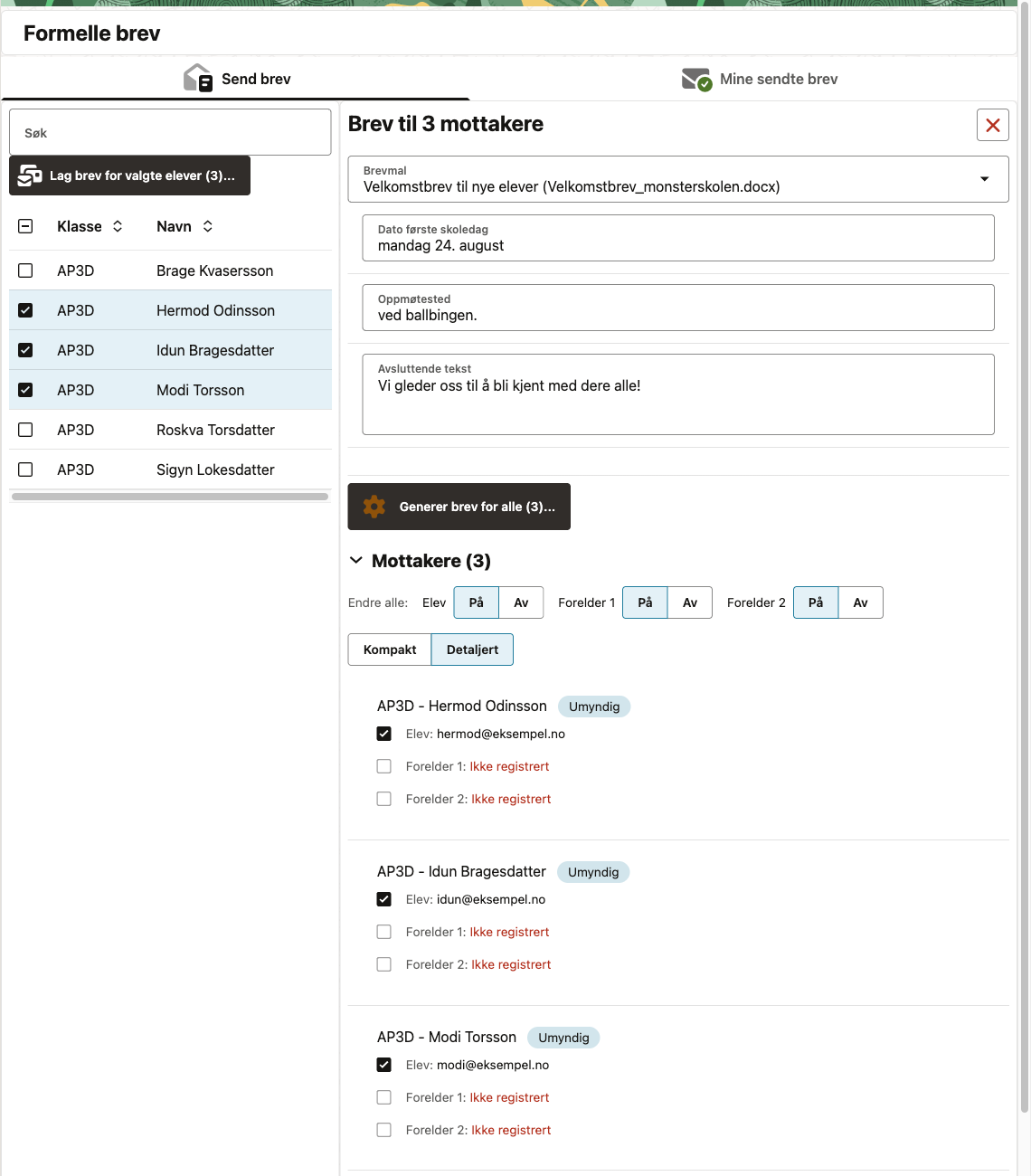
Kryss av for flere elever i arkfanen Send brev (avkrysningsboksen i overskriften velger alle), og klikk Lag brev for valgte elever. Brev til flere elever lages fra skolens egne brevmaler.
- Velg brevmal og fyll ut eventuelle egne felt. Teksten blir den samme for alle elevene.
- Klikk Generer brev for alle. Listen Mottakere viser status for hver elev, og du kan forhåndsvise, laste ned eller slette brevet til hver enkelt.
- Kontroller mottakerne. Eleven får alltid brevet. For hver elev krysser du av for hvilke foreldre som skal få det. Med Endre alle slår du en mottaker på eller av for alle elevene samtidig. Foreldre som ikke har tilgang til iSkole eller mangler e-postadresse, kan ikke velges.
- Klikk Send alle og bekreft.
Med Last ned alle brev som ZIP får du alle brevene i én fil, for eksempel for utskrift. Slett alle usendte sletter brev som ikke er sendt.
Sendte brev
Mine sendte brev viser formelle brev du har sendt dette skoleåret. Skolens sendte brev viser alle formelle brev fra skolen, og hvem som sendte dem. Klikk Last ned for å se et brev.
Klikk Trekk tilbake... for å trekke tilbake et brev som er sendt. Skriv en beskjed til mottakerne (maks 500 tegn) og klikk Trekk brev. Brevet slettes da i iSkole for eleven og foreldrene, og de får beskjed om at brevet er trukket tilbake.
Brevmaler
Rektor,administrator og brukergruppen Kontor har tilgang til denne ark-fanen og kan legge inn skolens maler.
Brevmalene utarbeides av skolen som et Word-dokument. Skolen kan utforme dokumentet akkurat slik dere selv ønsker, inkludert bruk av bilder. iSkole har gjort tilgjengelig en rekke informasjon om eleven og foreldrene som kan flettes inn i brevet. En liste over tilgjengelige felter finner man ved å klikke på knappen Tilgjengelige felt.... Her kan man velge mellom å kopiere ett og ett felt fra listen (Kopier), eller å laste ned en tekstfil med alle feltene (Eksporter til tekstfil). Feltet limes inn i Word-dokumentet med krøllparantesene f.eks. {Navn}. Feltet {%Profilbilde} setter inn bildet av eleven, ca. 4 cm høyt.
Når malen er ferdig lastes den opp til iSkole. Klikk på knappen Legg til... og velg Word-filen. Når malen er valgt leses feltene fra malen og vises i en liste. Dersom man har benyttet felter vi ikke kjenner vises disse i en liste med egendefinerte felt. I disse feltene kan brukeren av malen flette inn egen tekst. For hvert felt kan dere angi en beskrivelse, standardtekst og om teksten kan være på flere linjer. Beskrivelsen vil vises under tekstfeltet, mens eventuell standardteksten vil være forhåndsutfylt i tekstfeltet. Velger dere at teksten kan være på flere linjer vil tekstfeltet være større og kunne utvides.
Nedenfor eventuelle egendefinerte felt vises de feltene som vil erstattes med data fra iSkole.
Når malene skal benyttes vil de listes ut med «Beskrivelse (filnavn)».
For feltet Filnavn fyller vi automatisk ut malens navn, dere kan endre dette navnet. Filnavnet (uten .docx) blir tittelen på brevet som eleven ser. Gi malen et navn i feltet Beskrivelse.
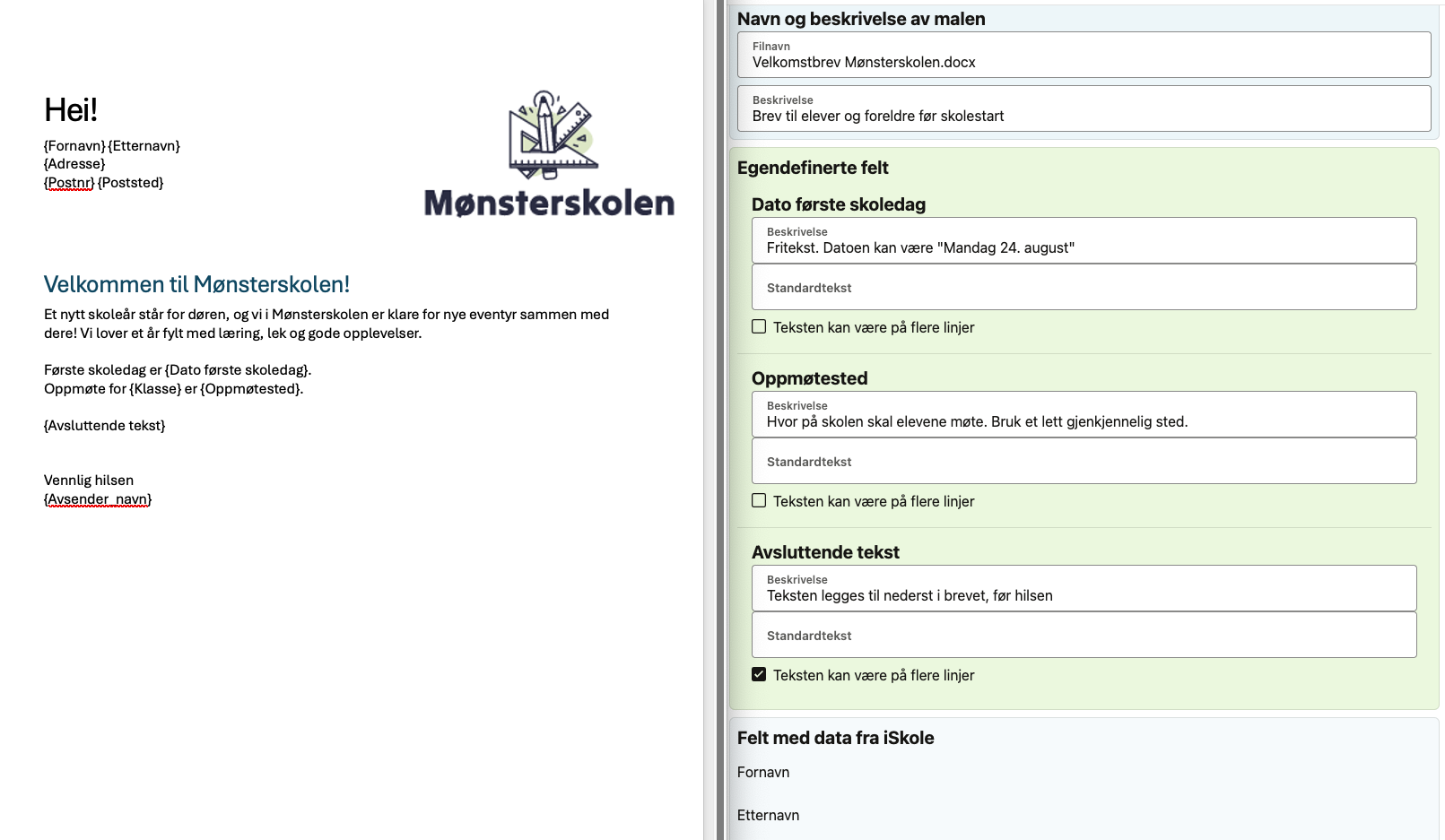
Eksempel på mal med egne felt:
Endring eller sletting av brevmal
Endring og sletting av malen påvirker ikke brev som allerede er opprettet fra malen. Dere kan derfor trygt endre og slette maler. Ved endring av malen kan dere endre beskrivelsen av malen og informasjonen om eventuelle egendefinerte felt. Dersom dere har endringer på word-dokumentet kan dere etter å ha trykket påblyanten (Rediger) for endring av malen laste opp den nye filen. Eksisterende felter vil bestå, nye vil legges til og felt som ikke lenger er i bruk vil markeres for sletting. Med nedlastingsknappen henter du Word-filen til malen, og med krysset sletter du malen.
Språkopplæring
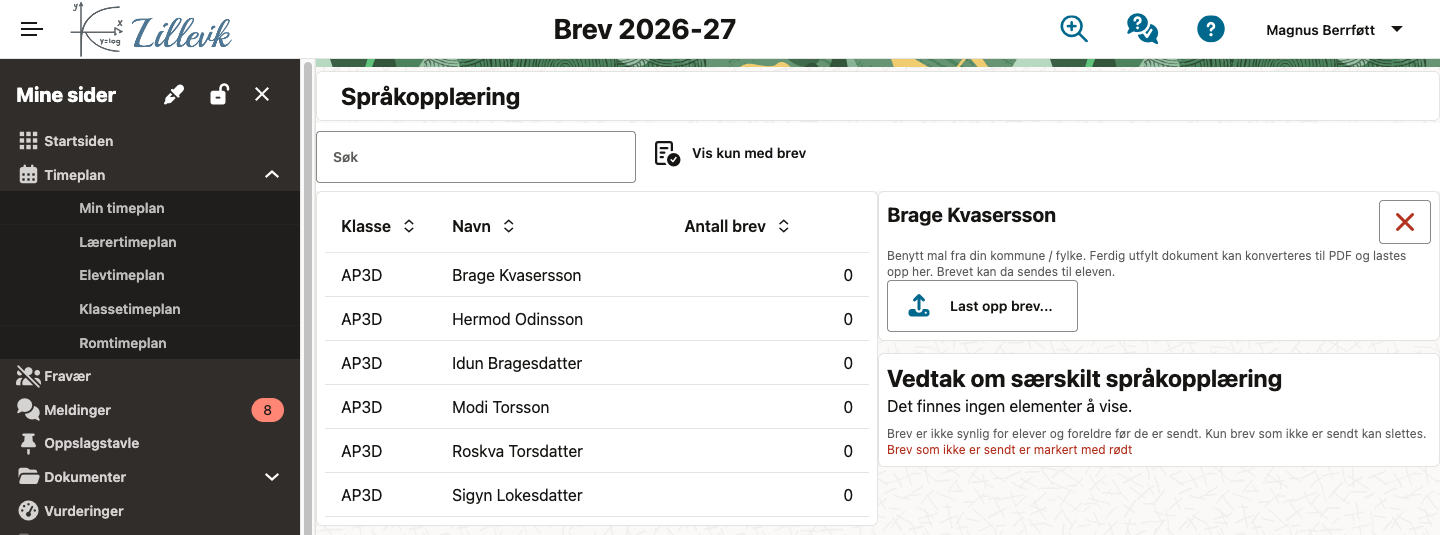
Her laster skolen opp vedtak om særskilt språkopplæring og sender dem til elevene. Kontaktlærere har tilgang til menyvalget og ser kontaktelevene sine og elevene de underviser. Rektor, administrator og ansvarlig for særskilt språkopplæring ser alle elevene ved skolen. Denne personen utnevnes av rektor eller administrator fra Mine sider -> Tilgang og arkfanen Brukergrupper. Det skal legges en person til brukergruppen Særskilt språkopplæring.
Last opp vedtak
Vedtaket skrives på malen fra kommunen eller fylkeskommunen. Lagre det ferdig utfylte dokumentet som PDF, og last det opp i iSkole:
- Finn eleven. Skriv fornavn, etternavn eller klasse i feltet Søk.
- Klikk på eleven.
- Klikk Last opp brev... og Velg fil (PDF).
- Velg Årsakskode: Særskilt språkopplæring eller Vedtak om grunnskoleopplæring. Dette blir tittelen på brevet.
- Klikk Last opp fil.
Vedtaket vises i listen Vedtak om særskilt språkopplæring. Vedtak som ikke er sendt, har rød dato. Her kan du laste ned vedtaket for å kontrollere det. Hvis noe skal endres, sletter du vedtaket og laster opp et nytt. Så lenge vedtaket ikke er sendt, er det ikke tilgjengelig for eleven.
Send vedtak
Klikk Send på vedtaket i listen for å sende vedtaket til eleven. I vinduet som åpnes, ser du forhåndsvisning og hvem som får vedtaket. Klikk Send for å gjøre vedtaket tilgjengelig for eleven og eventuelt foreldrene. Det sendes automatisk enmelding i iSkole som varsler eleven og foreldrene, med kopi på e-post. Mottakerne velges automatisk, se Elektronisk varsling. Etter at vedtaket er sendt, er det ikke lenger mulig å slette det.
Sendelogg
Klikk på et vedtak i listen for å se sendeloggen. I tabellen_Valgt brev sendt til_ vises sendeloggen. Det er mulig å sende brevet flere ganger. Det kan hende e-postadressen til foresatte ikke var registrert i iSkole da du sendte vedtaket første gang. Det blir da to linjer og dette vil også vises to ganger for eleven.E-postadressene som har fått kopi, vises i kolonnen E-post, er det flere skilles de medkomma. For å se lange adresser kan man enten utvide kolonnen, eller holde musepekeren over teksten.
Lese brevene
Elevene har tilgang tilbrevene under menyvalget Meldinger og arkfanen Brev. Foreldrene finner dem under menyvalget Brev. Rektor, administrator og ansvarlig for særskilt språkopplæring leser brevene fra dette menyvalget. For å se hvem som har fått brev, klikk Vis kun med brev. Kolonnen Antall brev viser hvor mange vedtak eleven har fått. Klikk Vis alle for å se alle elevene igjen.