Grupper
Ukematrisen
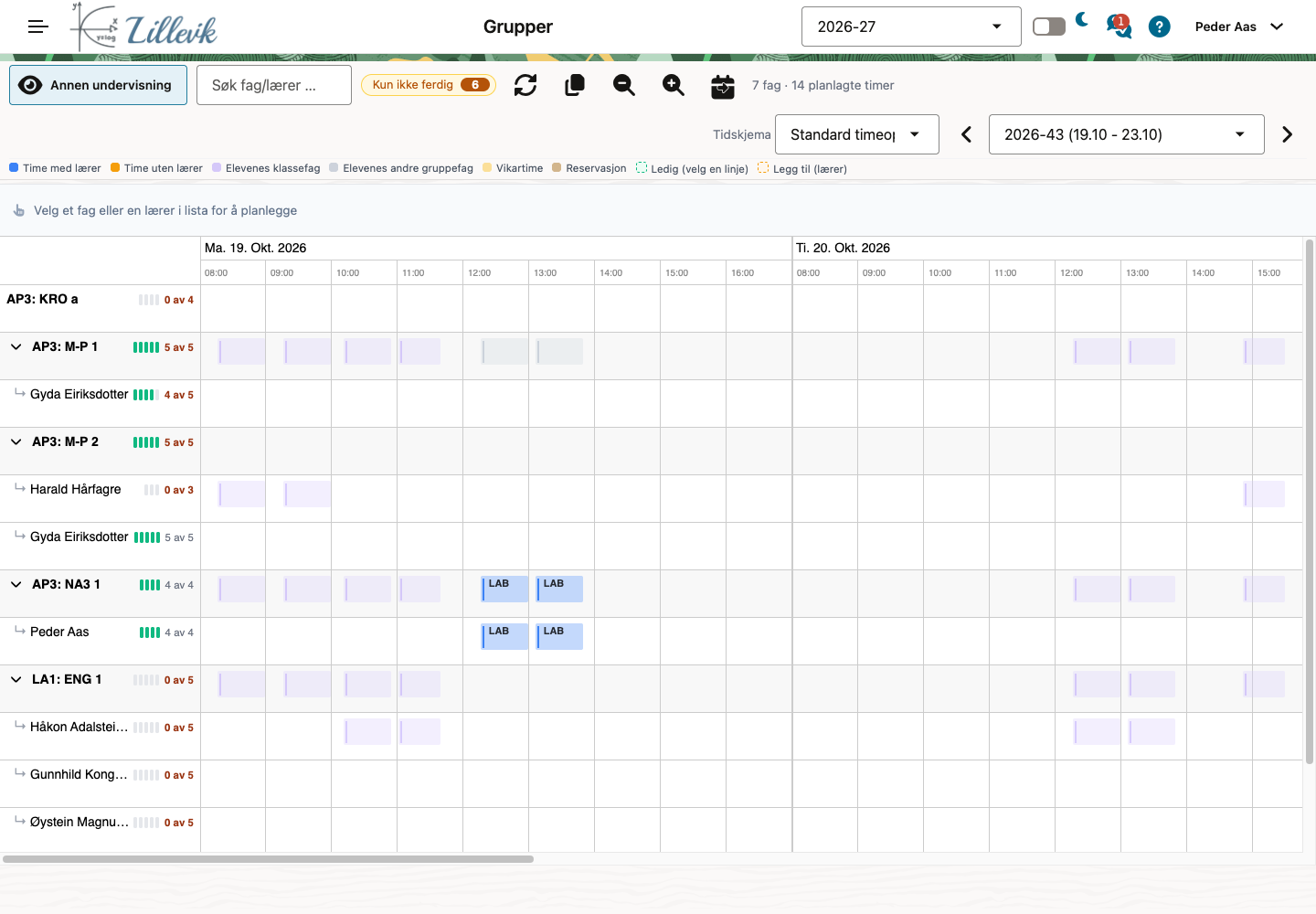
Velg uke øverst til høyre — pilknappene går til forrige/neste uke. Hver rad viser ett gruppefag med lærerne sine under (↳). Telleren til høyre på raden viser fremdriften, for eksempel 2 av 5 timeplanlagte uketimer; oransje tall betyr at linjen mangler timer. Pilen foran fagnavnet bretter lærerlinjene inn og ut; innbrettingen står seg mens du jobber.
Fagene hentes fra Time- og fagfordeling>Gruppefag. Allerede timeplanlagte timer vises med romnummer. En time i faget uten lærer vises oransje. Forstørrelsesglassene i verktøylinjen zoomer matrisen i fem nivåer — på de mest kompakte får du hele uken i ett blikk, mot at romnummer kan klippes.
Kalender-knappen med retningspil bytter til dagvis visning: dagene legges nedover med fag- og lærerradene gjentatt per dag, og timeaksen viser én dags timer i full bredde — hele uken uten sidescroll. Nyttig på liten skjerm; valget huskes så lenge nettleserfanen er åpen (det samme gjelder zoomnivået).
Et gruppefag har vanligvis én lærer, men full fleksibilitet er ivaretatt: faget kan timeplanlegges uten lærer, med én eller med flere lærere — og flere lærere kan dele timer eller fordele dem ulikt fra uke til uke.
Fargene i matrisen
Fargeforklaringen står under verktøylinjen:
- Time med lærer (blå) og Time uten lærer (oransje): fagets planlagte timer, med romnummer. Lærerens egne timer på lærerlinjen er blå.
- Elevenes klassefag (lilla) og Elevenes andre gruppefag (grå): dempede felt på faglinjen som viser når gruppens elever har annen undervisning. På en lærerlinje viser de samme fargene lærerens øvrige undervisning i klasse- og gruppefag.
- Vikartime (gul) og Reservasjon (brun): lærerens vikartimer og reservasjoner, dempet på lærerlinjen.
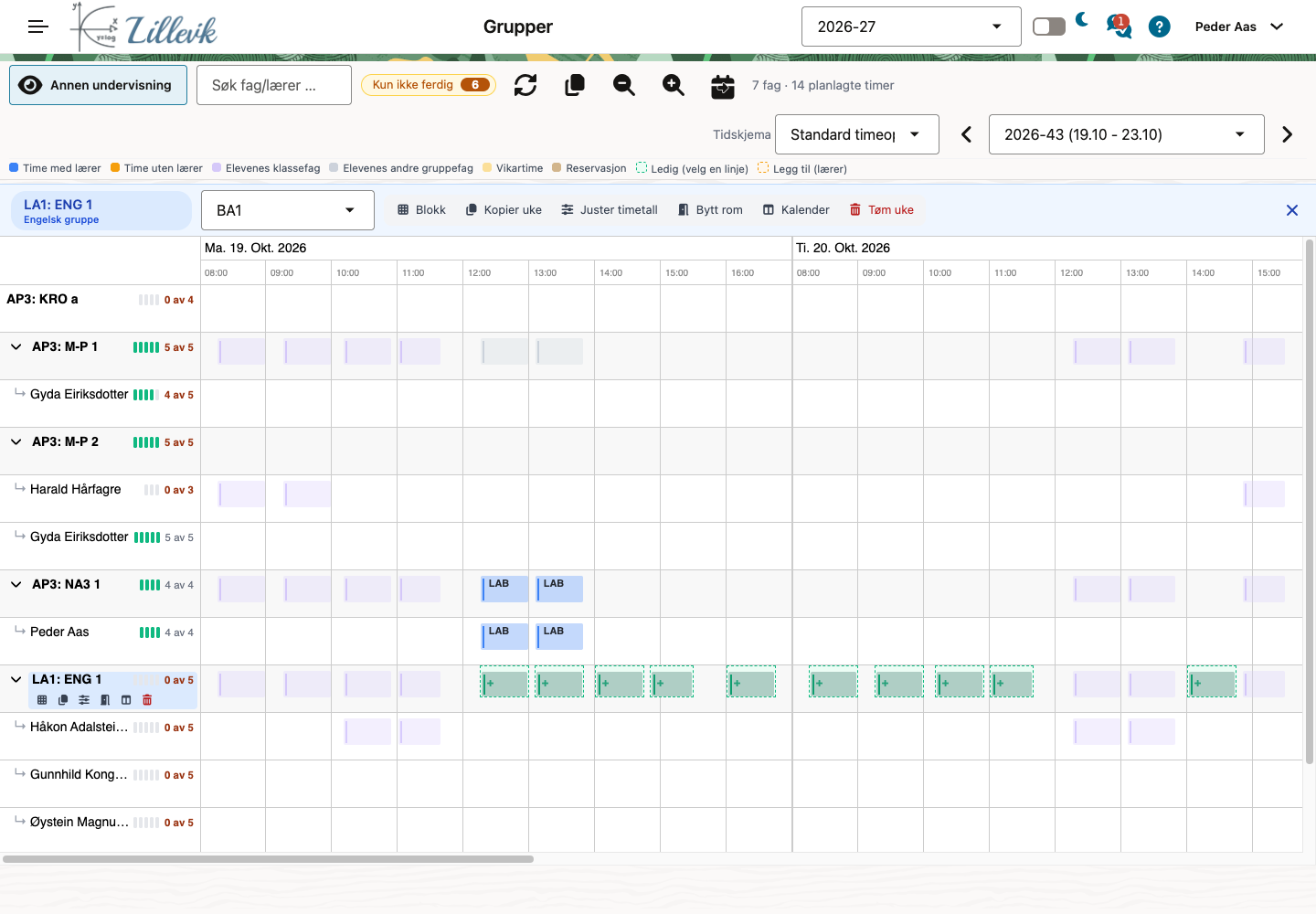
- Ledig (velg en linje) (grønn stiplet): ledige timer på valgt linje — klikk for å planlegge.
- Legg til (lærer) (oransje stiplet): fagets timer som valgt lærer kan legges på.
Hold musepekeren over et felt for detaljer: tid, rom og hvem det gjelder. Et ledig felt viser også om timen hører til en blokk.
Søk og filter
Skriv i søkefeltet for å avgrense til bestemte fag eller lærere (listen filtreres mens du skriver). Chipen Kun ikke ferdig viser bare fag som mangler timer — tallet på chipen forteller hvor mange. Øye-knappen Annen undervisning viser/skjuler de dempede markeringene av elevenes og lærernes øvrige aktiviteter. Markeringene hentes etter timene, og kan dukke opp et øyeblikk etter at matrisen er tegnet.
Har skolen timer som ligger utenfor ukens vanlige skoledag og som ingen bruker (for eksempel en sen kveldstime én dag), holdes de utenfor matrisen så den ikke blir unødig bred. Da dukker knappen Vis alle rammer opp i verktøylinjen; den tar dem med igjen.
Tidskjema
Har skolen flere tidskjemaer (egne sett med start- og sluttider, se Timer), vises nedtrekket Tidskjema ved ukevelgeren. De grønne ledige feltene følger timene i valgt tidskjema — bytt skjema når en gruppe følger et annet timeoppsett enn skolens standard. Timer som alt er planlagt, vises uansett hvilket skjema som er valgt. Valget huskes i nettleseren og gjelder også de andre timeplanvinduene (Timer, Reserver, Blokk og Klasser).
Velge linje og timeplanlegge
Klikk på en rad (navnet, en tom rute eller en markering) for å velge linjen. Da skjer tre ting:
- Ledige timer vises som grønne, stiplede felt på linjen. På faglinjen er de beregnet ut fra skolens rammetimer minus alt elevene og faget er opptatt med. På en lærerlinje vises feltet når læreren er ledig — også om elevene har annen undervisning da; klikket varsler i så fall om elevkollisjonen, som kan tillates (se under). Vises kun når linjen har ledig kvote; er faget ferdig timeplanlagt, må timetallet økes først (Juster timetall).
- Handlingsraden dukker opp over matrisen: på en faglinje Blokk, Kopier uke, Juster timetall, Bytt rom, Kalender og Tøm uke; på en lærerlinje Legg på fagets timer, Blokk, Juster timetall, Kalender og Fjern. De samme handlingene ligger som ikoner på selve raden. Kalender åpner valgt linje som dagsøyler nederst, hvis du heller vil se den i kalenderformat; størrelsen justeres med håndtaket.
- Romvelgeren ved siden av Valgt-merket stiller seg på fagets rom (fra Time- og fagfordeling) eller husker forrige valg. Valgt-merket viser også fagets navn.
Klikk på et ledig felt — timen legges rett inn med rommet fra romvelgeren. Feilklikk rettes like raskt: klikk timen og slett eller juster den. Romvelgeren gjelder bare nye timer: legges en lærer på en time som finnes fra før, beholder timen sitt rom. Rommet på eksisterende timer endrer du i Endre time eller med Bytt rom. Kollisjoner kontrolleres alltid ved lagring:
- Elevkollisjon: du får se hvem og hva som kolliderer, og kan avbryte eller tillate kollisjonen.
- Romkollisjon: du får vite hvem som har rommet, og kan avbryte, velge annet rom (åpner en romvelger med ledige rom for tidsrommet) eller overta rommet. Overtar du rommet, står timen som hadde det, uten rom etterpå. Er rommet reservert (under Reserver), kan det ikke overtas — velg et annet rom, eller rydd reservasjonen først.
Planlegger du på en lærerlinje, legges timen på faget og læreren samtidig. Oransje stiplede Legg til-felt viser fagets eksisterende timer som læreren kan legges på (en time uten denne læreren — samme farge som «time uten lærer», stiplet fordi den ikke er lagt ennå).
Trykk Esc for å nullstille valget.
Elevenes andre undervisning — se hvem, og planlegg likevel
Klikk på et av de dempede feltene for elevenes klassefag eller andre gruppefag på en valgt faglinje: en dialog viser hvilke elever fra gruppen som har undervisningen, gruppert per fag og tidsrom.
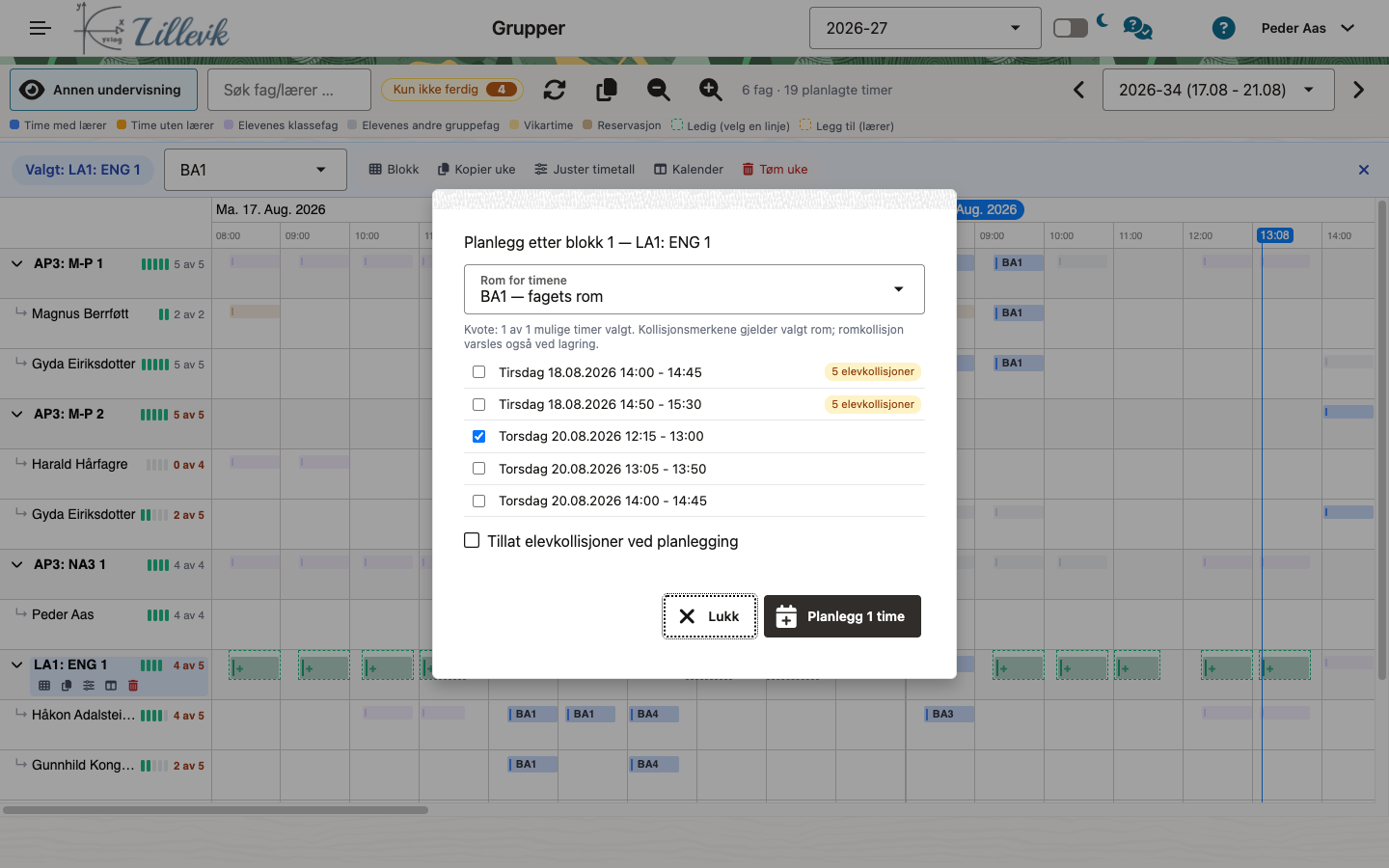
Har faget ledig kvote, tilbyr dialogen også Planlegg likevel: fagets time legges i tidsrommet med tillatt elevkollisjon — nyttig når gruppen skal gå på tvers av annen undervisning. Lærere legges aldri på ved slik planlegging; de legges til etterpå på vanlig måte.
Bytt rom på flere timer
Bytt rom på faglinjen åpner en liste over fagets timer i uken. Velg nytt rom øverst — listen avdekker med en gang hvilke timer rommet er opptatt i («rom opptatt»): de står umarkert, og må velges aktivt hvis du vil overta rommet. Kryss av timene (radklikk holder — og øverste boks velger alle/ingen) og bytt rom på alle valgte i én operasjon. Resultatet rapporteres ærlig hvis noe stoppet.
Endre, flytte og slette timer
Klikk på en planlagt time for å åpne Endre time-dialogen: juster start- og sluttid, bytt rom (timens eget rom og ledige rom vises), se og fjern lærere på timen, eller slett timen. Har timen fraværsregistreringer, får du varsel — de følger timen ved endring og slettes sammen med den.
Timer kan også dras til nytt tidspunkt eller strekkes/krympes i endene. Den nye tiden bekreftes i dialogen før lagring, så du kan finjustere klokkeslettene manuelt. Det er timene på faglinjen som kan dras — også til en annen dag i uken, men ikke over på en annen linje.
Lærer på fagets timer
På en lærerlinje gir Legg på fagets timer en liste over fagets timer som læreren ikke har og er ledig til. Timene er forhåndsvalgt opp til lærerens timetall — har læreren likt timetall som faget, er alle valgt. Fjern læreren fra en enkelt time i Endre time-dialogen, eller fra hele uken med Fjern.
Juster timetall og tøm uke
Juster timetall endrer uketimene for faget — og på en lærerlinje også for læreren — i valgt uke. Timetallet kan ikke settes lavere enn det som alt er planlagt. Tøm uke på faglinjen sletter alle fagets timer i uken, også lærerne på dem, etter at du har bekreftet.
Blokkid: alle timene i én operasjon
Er faget knyttet til en blokkid (Time- og fagfordeling>Gruppefag) med timeplanlagte blokktider (Blokk), åpner Blokk-knappen en planlegger med blokkens tider for uken: allerede planlagte timer har hake, kollisjoner er merket per tid, og kollisjonfrie tider er forhåndsvalgt opp til fagets kvote. Velg rom, kryss av og planlegg alle med ett klikk — resultatet vises ærlig («4 av 5 planlagt») med forklaring på det som eventuelt stoppet. Fag uten blokkid kan tildeles en direkte i samme dialog. Tider med elevkollisjon planlegges bare når Tillat elevkollisjoner ved planlegging er krysset av.
Etter å ha ferdigstilt timeplanen for gruppefagene i første skoleuke, vil det være naturlig å timeplanlegge også klassefagene for samme skoleuke. Deretter kan man kopiere resultatet til resten av skoleåret. Justeringer senere kan selvsagt gjøres, systemet vil til enhver tid avdekke dersom kollisjoner oppstår (gjelder lærer, elev og rom).
Kopiering av timeplanen for gruppefag
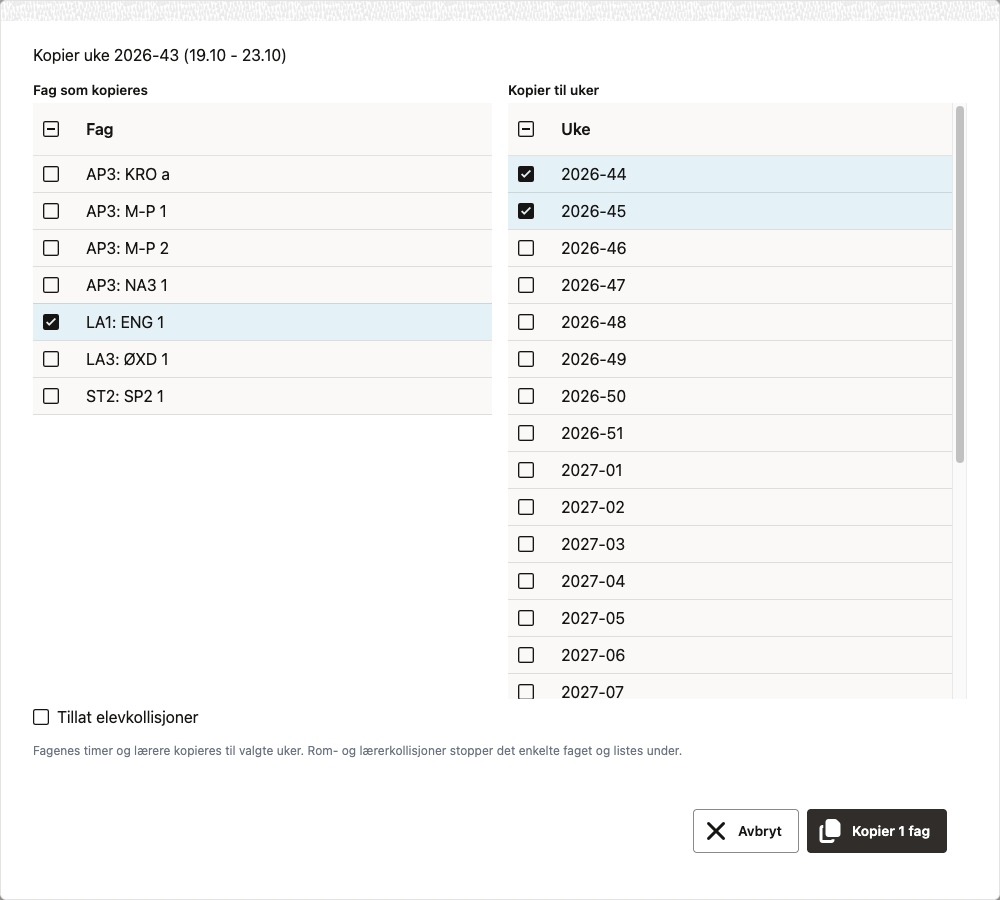
Klikk på kopieringsikonet i verktøylinjen (eller Kopier uke på en faglinje). Velg hvilke fag som skal kopieres (står du på en linje, er faget forhåndsvalgt) og hvilke uker det skal kopieres til — bare fremtidige uker med skoledager tilbys. Fag og uker velges i to lister side om side; boksen øverst i hver liste velger alle/ingen. Kopieringen kontrollerer kollisjoner mot allerede lagte timer i mottaksukene — fag som stopper på lærer- eller romkollisjon listes med forklaring, og elevkollisjoner kan tillates med egen avkryssing.
Vi anbefaler at skolens timeplan ferdigstilles både for gruppe- og klassefag, eksempelvis i første skoleuke. Da kan skolens timeplan kopieres samlet fremover i tid fra Timeplan>Kopiering.