Søkere
Søkere-bildet i Elevadmin er skolens arbeidsflate for å behandle søknader fra søkerportalen: følge opp nye søknader, vurdere og komplettere dem, gi tilbud, håndtere svar — og til slutt plassere søkere som har akseptert i klasse, slik at de blir elever.
Alt arbeid med én søker gjøres i detaljpanelet nederst; verktøylinjen over tabellen brukes til å filtrere listen og til bulk-handlinger på mange søkere samtidig.
Oversikten
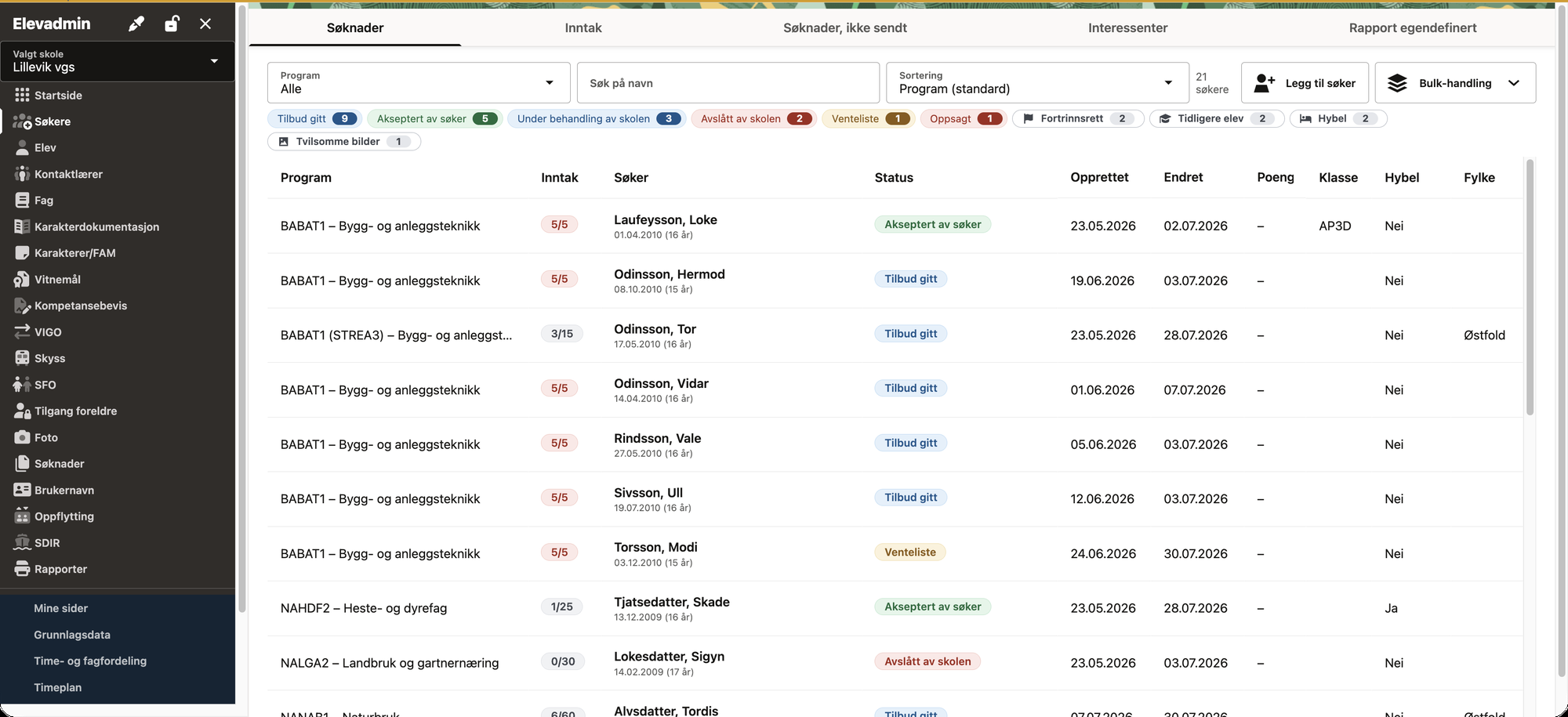
Husk på å velge riktig skoleår, når man arbeider med søkere gjelder dette ofte neste skoleår.
Listen med søkere er komprimert slik at mye informasjon får plass uten sidescrolling — flere kolonner har en primær- og en sekundærlinje:
- Program — kode og navn samlet («BABAT1 – Bygg- og anleggsteknikk»). Avviker tilbudt program fra søkerens 1. valg vises dette på linje 2.
- Inntak — opptatte plasser av konsesjonen (se under).
- Søker — navn med fødselsdato, kjønn og alder på linjen under. Et flagg-ikon markerer fortrinnsrett (når skolen bruker det), og en blå «Tidl. elev»-merkelapp viser at søkeren har vært elev ved skolen før — hold musen over for å se hvilke skoleår.
- Status — gjeldende status, med samme farger som statusstripen.
- Opprettet — når søknaden ble sendt inn — og Endret — siste statusendring.
- Poeng, Klasse, (etter skolens oppsett) Internat/Hybel, og Fylke sist — fylket har særlig betydning for skoler med botilbud.
E-post, telefon og merknader vises ikke i listen — de finnes i detaljpanelet og i Rapport egendefinert.
De ulike statusene har fargede filterknapper over listen, med antall søkere som har denne statusen. Etter statusfiltrene ligger egenskapsfiltre med egen, nøytral stil: Fortrinnsrett, Tidligere elev og (for hybelskoler) Hybel — med antall. De kan kombineres med program, søk og statusfilter, og er nyttige for å prioritere i inntaket.

Statusstripen rett under filtrene viser hvor mange søknader som står i hver status. Klikk på en status for å filtrere listen til bare de søknadene — klikk igjen for å slå av. Telleren til høyre viser alltid «X av Y søkere» når et filter er aktivt.
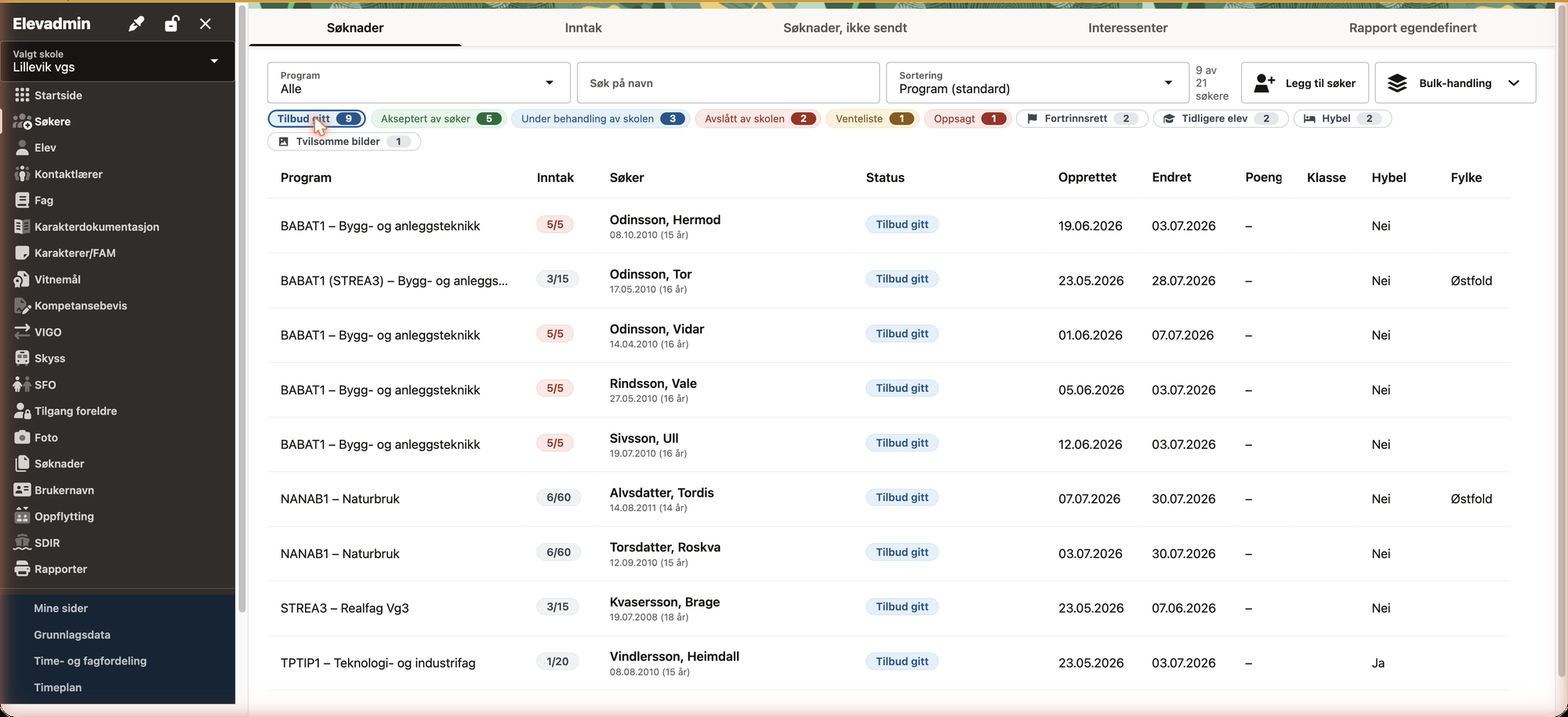
Program-nedtrekket avgrenser til ett utdanningsprogram, og Søk på navn filtrerer mens du skriver (fornavn eller etternavn).
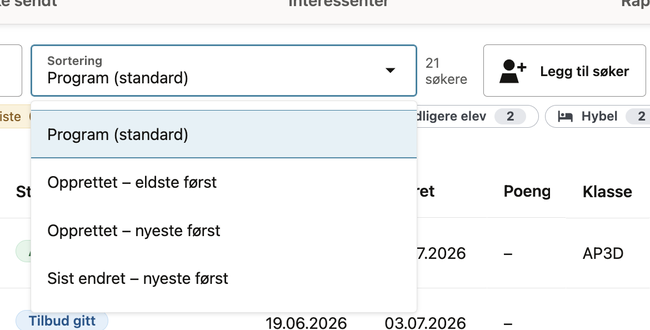
Sortering-velgeren ved siden av søkefeltet sorterer listen: standard (program), Opprettet (eldste eller nyeste først) eller sist endret. Opprettet-sorteringen er laget for grunnskole-inntak, der søkerne ikke rangeres og tidspunktet søknaden kom inn er avgjørende.
Inntak-kolonnen
Inntak hører til programmet og viser opptatte plasser av konsesjonen: elever som er tatt inn pluss aktive tilbud som ennå ikke er besvart eller plassert. Merket blir gult når programmet nærmer seg fullt (fra 80 %) og rødt når alle plassene er tildelt.
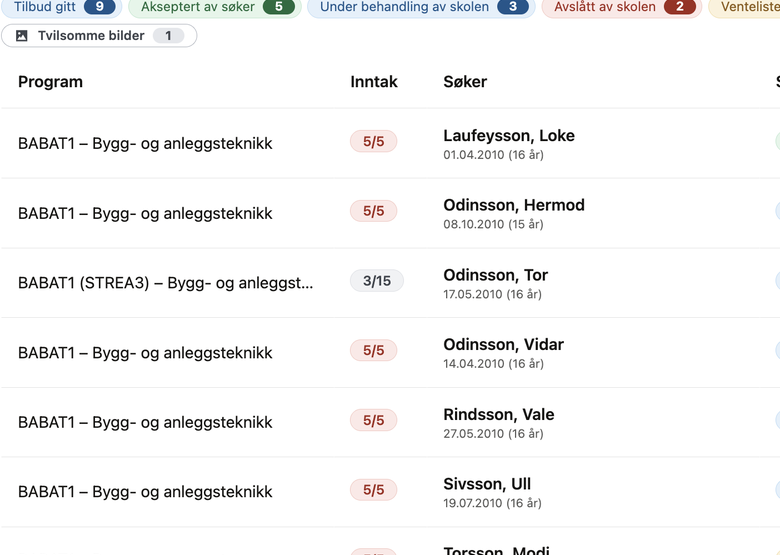
Systemet håndhever konsesjonen: når alle plassene er tildelt, avvises nye tilbud — både enkeltvis og i bulk — med beskjed om hvor mange som er inntatt eller har aktivt tilbud. Plasser frigjøres når tilbud avslås, søknader trekkes eller søkere avvises.
Inntak-fanen
Inntak-fanen gir fugleperspektivet på inntaket — tallene bak Inntak-merkene, samlet per program. Øverst står nøkkeltallene for hele skolen: Søkere, Plasser, Inntatt, I prosess, Ledig — og, når det gjelder, antall fulle programmer og programmer uten plasstall.
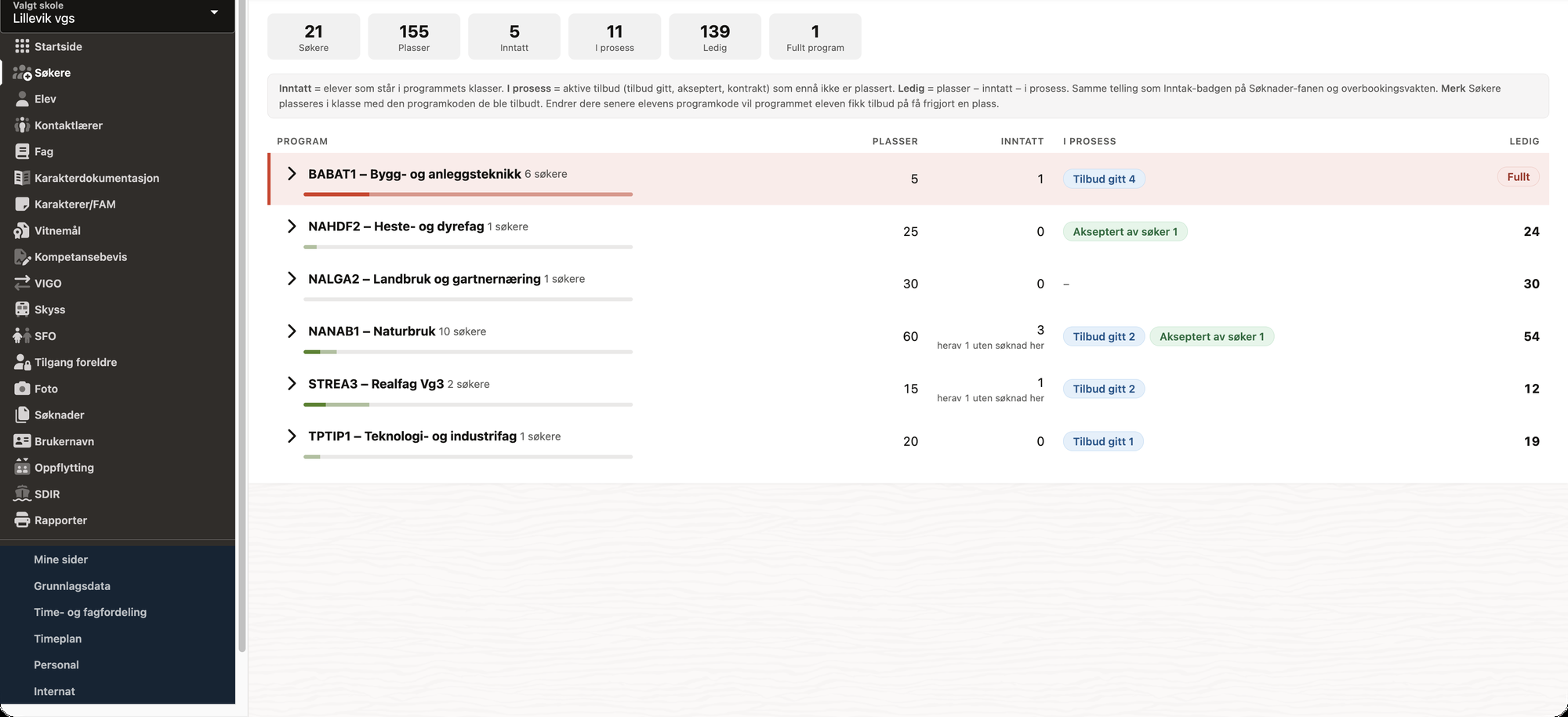
Tellingen er den samme som Inntak-kolonnen og overbookingsvakten bruker:
- Inntatt — elever som står i programmets klasser.
- I prosess — aktive tilbud (tilbud gitt, akseptert, kontrakt) som ennå ikke er plassert.
- Ledig — plasser − inntatt − i prosess.
Tabellen under viser det samme per program, med fargebånd når et program er fullt eller nærmer seg. Programradene kan utvides for å se søkerne som teller med. Merk at søkere plasseres i klasse med programkoden de fikk tilbud på — endres elevens programkode senere, frigjøres plassen på tilbudsprogrammet.
Fanene øverst gir i tillegg:
-
Søknader, ikke sendt — påbegynte søknader som søkeren ikke har fullført. Nyttig for å følge opp søkere som har stoppet underveis: søkerens og foreldrenes kontaktinformasjon vises rett i listen. En valgt rad kan slettes — som ellers bekreftes slettingen ved å oppgi søkerens fødselsdato, og søkeren med alle opplysninger fjernes permanent.
-
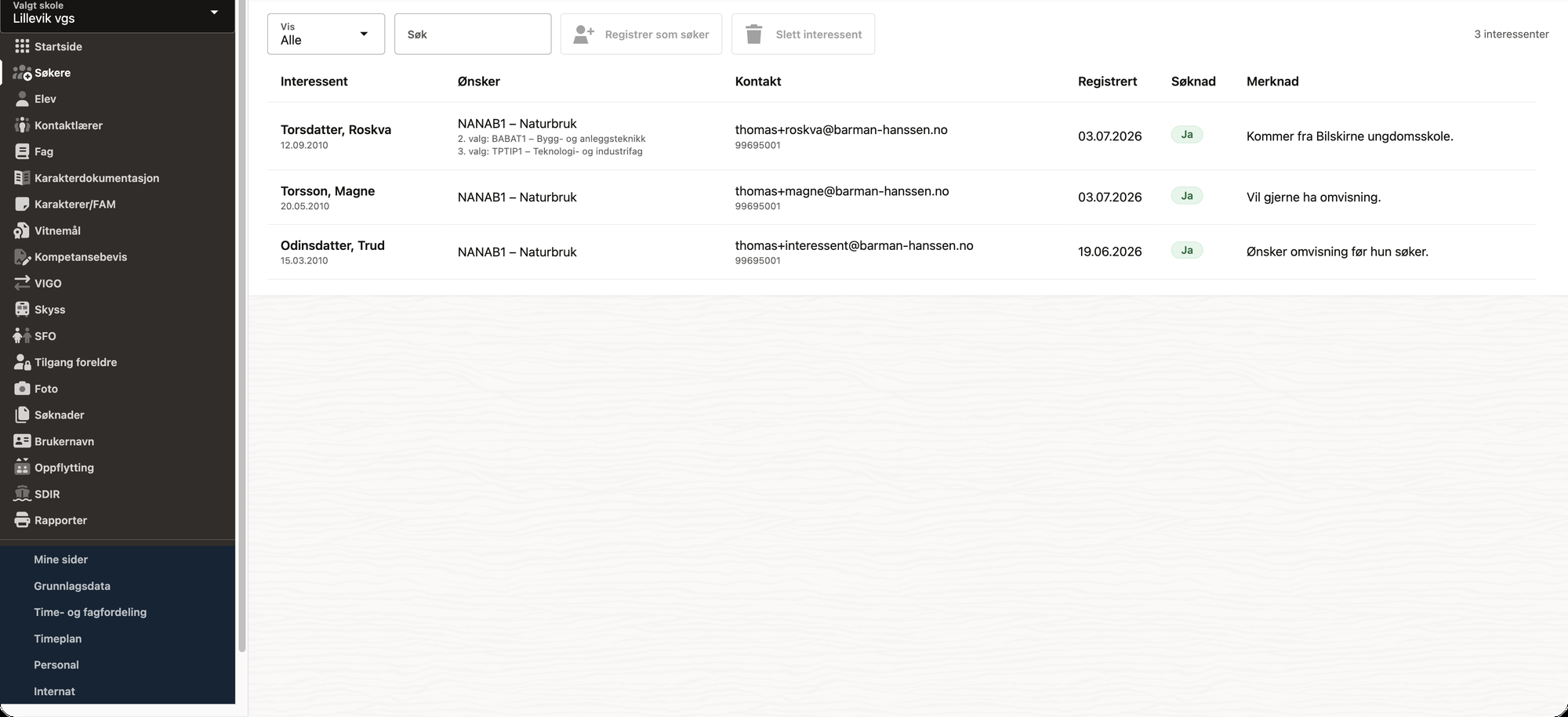
Interessenter — personer som har meldt interesse for skolen uten å søke (vises bare hvis skolen bruker interessent-funksjonen). Listen viser ønskede program, kontaktinformasjon og om interessenten senere har registrert en søknad (grønn markering). Interessenter som er fulgt opp eller har søkt kan slettes fra listen — en eventuell registrert søknad påvirkes ikke.
-
Rapport egendefinert — tabellrapport over alle søkere der du selv velger hvilke kolonner som skal med (kolonnevelger), og kan eksportere til Excel. Født (fødselsdato) er standardkolonne; fødselsnummeret kan velges inn ved behov. Kolonnene Signering søker og Signering forelder viser status for Posten-signeringen.
-
Foreldrekoblinger — kontrolliste over foreldre som bør sees på, se Foreldrekoblinger under.
Søkeren i detalj
Klikk på en rad, og detaljpanelet trekkes opp fra bunnen. Delelinjen mellom liste og panel kan dras for å endre fordelingen, og panelet kan maksimeres med pil-knappen oppe til høyre. Fanene viser antall der det er innhold (foresatte, statusendringer, vedlegg, spørsmål/svar).
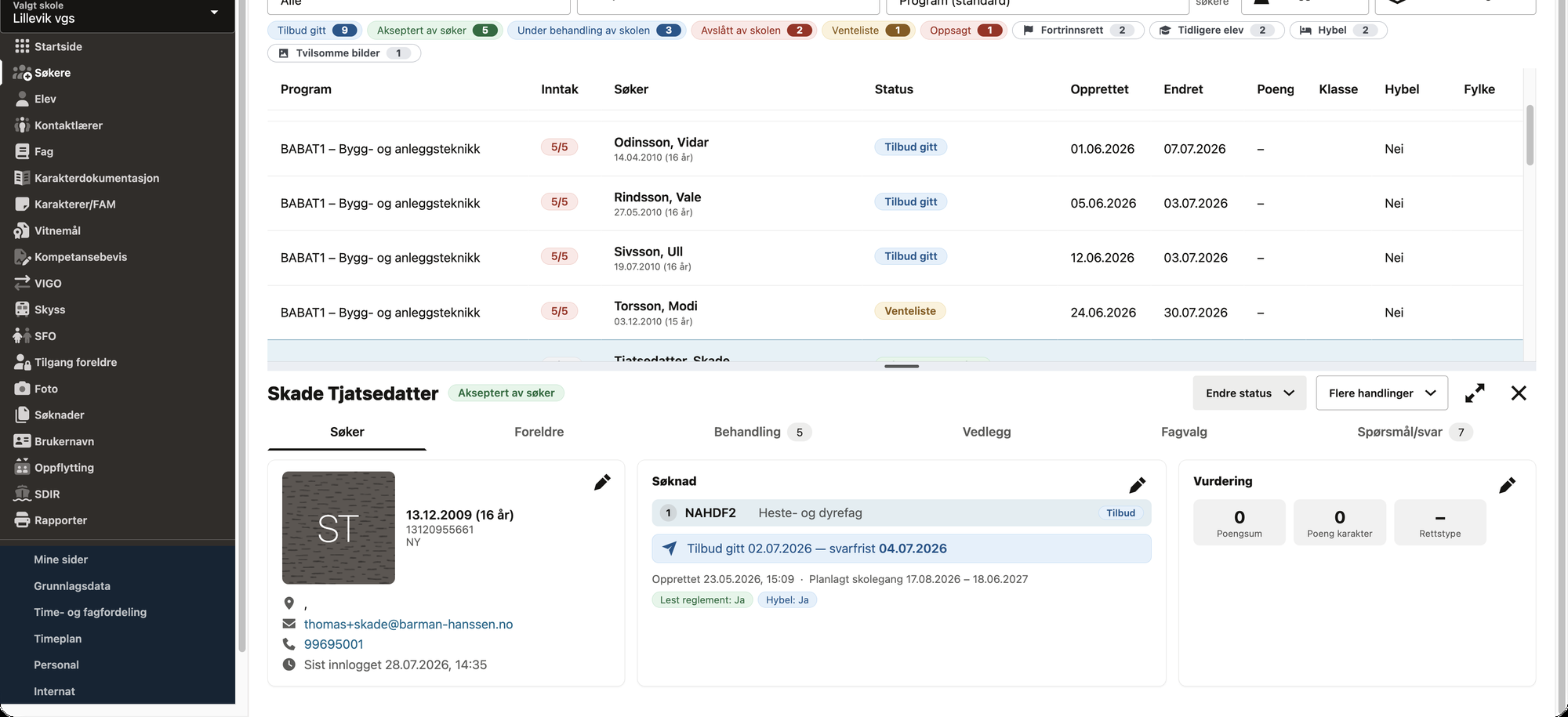
Søker-fanen er delt i tre kort:
- Person — portrett (bildet søkeren har lastet opp som vedlegg av typen «Portrettbilde»), fødselsdato og -nummer, målform, adresse, e-post, mobil og siste innlogging i søkerportalen.
- Søknad — programønskene i prioritert rekkefølge. Ønsket som tilsvarer skolens tilbud er markert med Tilbud-merke, og når tilbud er sendt vises dato og svarfrist. Nederst: flagg for lest reglement og (avhengig av skolens oppsett) fortrinnsrett, internat og hybel, samt knapper for inntaksbrev og kontrakter (PDF) når de finnes.
- Vurdering — poengsum, poeng fra karakterer, rettstype, merknad fra søkeren og skolens egen merknad. Bruker skolen digital signering, vises nederst to merker: Signering søker og Forelder med status for signeringen hos Posten (for eksempel «Signert», «Venter på signatur», «Utløpt», «Reservert mot digital signering» eller «Avvist»).
Foreldre-fanen viser et kort per forelder (Forelder 1 og Forelder 2) med navn, fødselsdato, adresse, e-post, telefon og om forelderen skal ha e-varsel. Øverst på kortet viser et merke hvordan forelderen er knyttet til søkeren — se Foreldre og koblinger under. Som med personalia låses kortene når søkeren er plassert i klasse; foreldrene redigeres da på eleven.
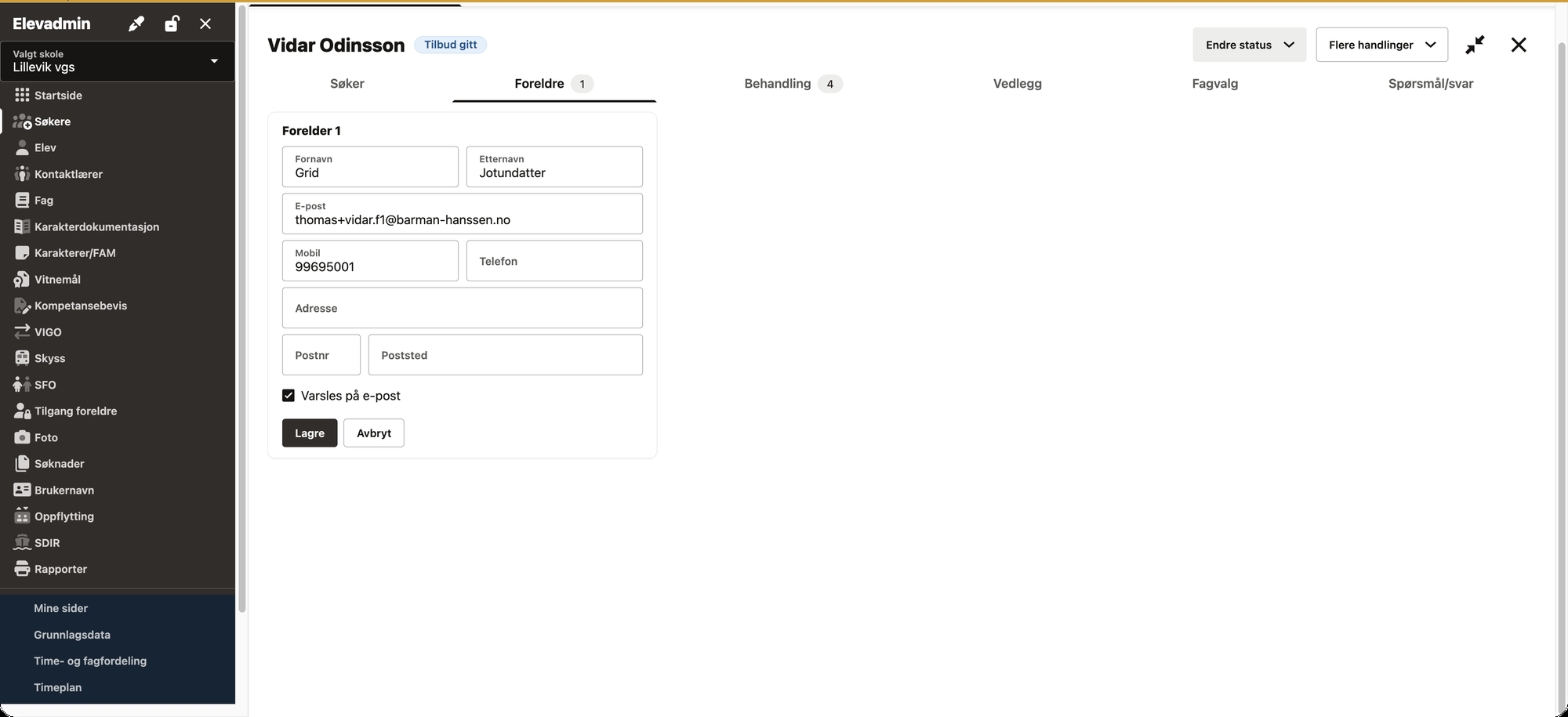
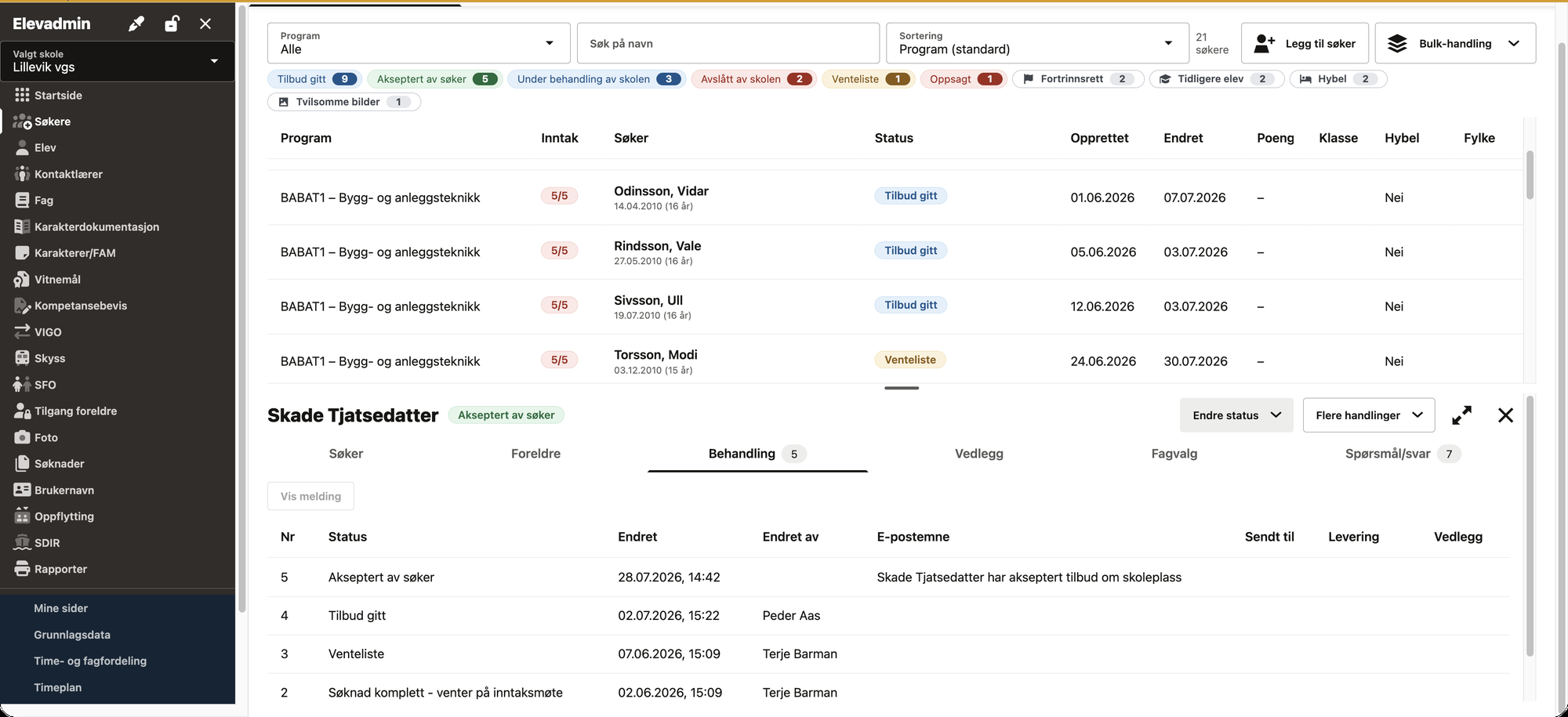
Behandling-fanen viser hele statushistorikken for søknaden — hvert steg med tidspunkt og hvem som gjorde endringen. Rader med e-postvarsel har en Levering-kolonne som viser om e-posten faktisk ble levert («Levert 4/4»), og Vis melding åpner innholdet med status per mottaker. Står en adresse som blokkert, kan mottakeren ikke nås på e-post (adressen har tidligere feilet eller blitt markert som søppelpost) — be om ny adresse eller varsle på annen måte.
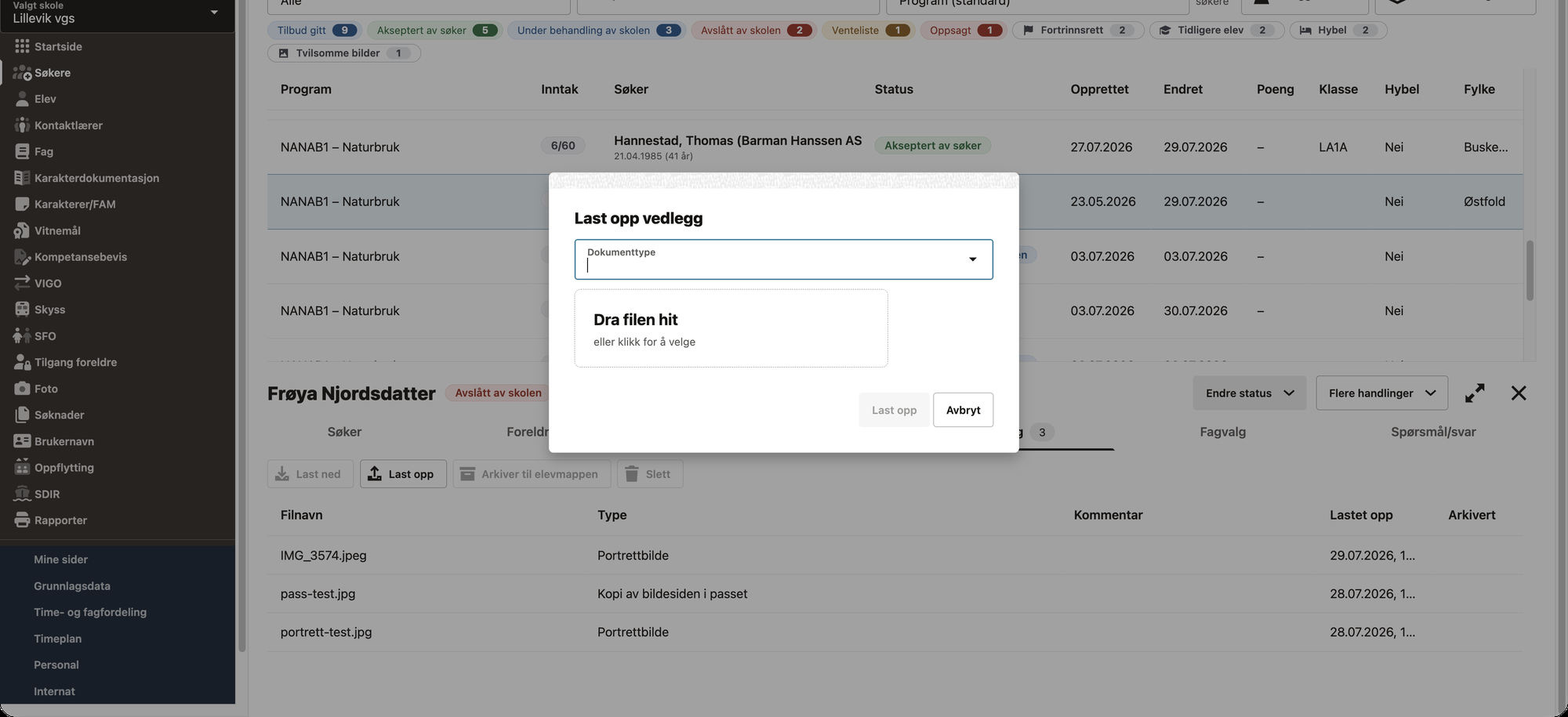
Vedlegg-fanen lister dokumentene søkeren har lastet opp (karakterutskrifter, legeerklæringer osv.). Skolen kan laste ned, laste opp egne vedlegg (med dokumenttype), slette (med bekreftelse — kopier i elevmappen påvirkes ikke) og arkivere enkeltvedlegg til elevmappen når søkeren er plassert i klasse.
Fagvalg og Spørsmål/svar viser søkerens valg og svar fra søknaden.
Foreldre og koblinger
I den nye søkerportalen kan en forelder logge inn med ID-porten og bli koblet til barnet sitt. En koblet forelder ser søknaden i portalen, og foreldre til grunnskolesøkere kan søke for barnet. Søkere til videregående søker selv; foreldrene deres inviteres, bekrefter med ID-porten og signerer avtalen sammen med søkeren når søkeren er under 18 år.
Merket på forelderkortet
Merket øverst på kortet viser hvor opplysningene kommer fra:
- Grønt (lenke-ikon) — forelderen er koblet, for eksempel «Koblet ved innlogging med ID-porten», «Koblet av skolen med fødselsnummer» eller «Koblet ved godtatt invitasjon», med dato for koblingen.
- Grått — forelderen er oppgitt, men ikke koblet, for eksempel «Oppgitt av søkeren», «Hentet fra iSkole (elevens foresatte)», «Registrert av skolen» eller «Overført fra gammel søkerportal».
- Gult (forbuds-ikon) — «Sperret – kobles ikke ved innlogging».
Et blått merke Relasjon ikke kontrollert betyr at forelderen selv registrerte barnet med ID-porten — skolen bør kontrollere at personen faktisk er forelder. Et gult merke Ikke koblet: navnet stemmer ikke med fødselsnummeret betyr at fødselsnummeret hører til en person med et annet navn.
Redigere og koble
Blyanten åpner kortet for redigering (navn, fødselsnummer, e-post, telefon, adresse og e-varsel). Lagrer du et gyldig fødselsnummer på en forelder som ikke er koblet, kobles forelderen til søkeren og får se søknaden. Forelderen blir likevel ikke koblet hvis navnet ikke stemmer med fødselsnummeret, hvis forelderen er under 20 år, eller hvis plassen er sperret — da lagres opplysningene med beskjed om hvorfor.
For en forelder som er koblet, er fødselsnummeret låst. Endringer lagres på forelderens egen profil, gjelder alle barna og logges. Er fødselsnummeret feil, må plassen sperres eller fjernes først.
Når søkeren er under 18 år, er e-varsel alltid på for forelder 1.
Fjern, Sperr og Opphev sperre
Under kortet ligger tre knapper. Alle krever bekreftelse, og handlingen logges med ditt navn.
- Fjern — fjerner forelderen fra søknaden. For en koblet forelder beholdes forelderens egen profil; logger forelderen inn igjen og oppgir barnet, kan koblingen opprettes på nytt. Bruk Sperr hvis det skal hindres.
- Sperr (bare for koblede foreldre) — fjerner koblingen, slik at forelderen ikke lenger ser søknaden og ikke selv kan knytte seg til barnet igjen. Opplysningene står igjen slik de er.
- Opphev sperre — fjerner sperren. Er fødselsnummeret kjent, kobles forelderen igjen med en gang; ellers kobles forelderen neste gang forelderen logger inn med ID-porten.
Foreldrekoblinger
Fanen Foreldrekoblinger øverst er en kontrolliste over foreldre som bør sees på: koblinger som ble stoppet eller avvist ved innlogging, sperrede plasser, foreldre som registrerte barnet selv (relasjonen er ikke kontrollert), navn som ikke stemmer med fødselsnummeret, og koblede foreldre uten adresse (inntaksbrevet trenger den). Listen viser årsak, søker, forelder, kilde og tidspunkt. Vis søker åpner søkeren med Foreldre-fanen, og Oppdater henter listen på nytt.
Arbeidsflyt: endre status
Søknadsbehandlingen drives av statusendringer. Endre status-knappen i detaljpanelets topplinje viser handlingene som er lovlige fra søknadens gjeldende status — med handlingsnavn som sier hva du gjør, ikke bare hvor søknaden havner. Anbefalt neste steg er merket med ★.

Eksempel: en søknad som står i «Søknad komplett — venter på inntaksmøte» tilbyr Gi tilbud om skoleplass (★), Sett på venteliste, Avvis søkeren, Fortsett behandling og Søknad trukket.
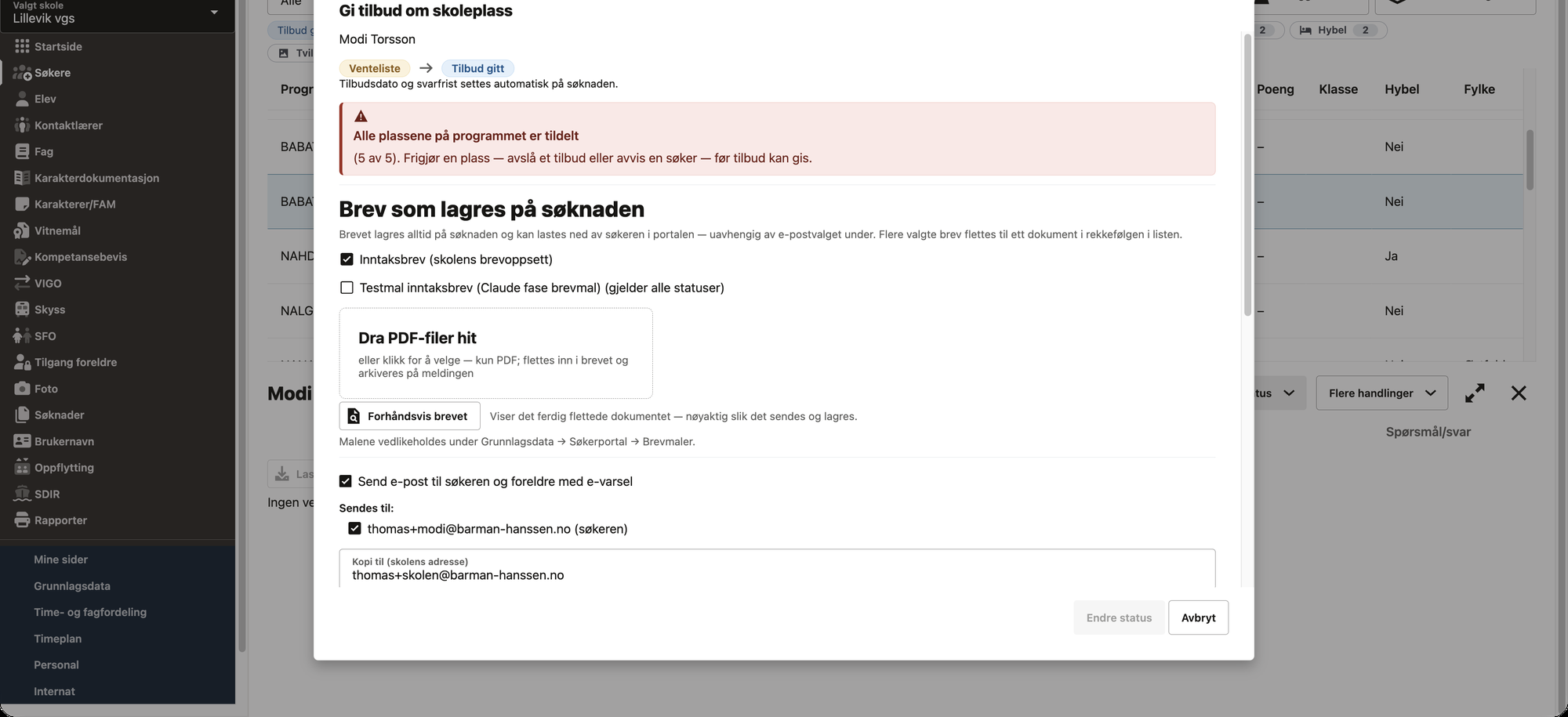
Bekreftelsesdialogen har en varslingsseksjon: huk av Send e-post til søkeren og foreldre med e-varsel, så fylles emnet og meldingsteksten ut automatisk — teksten hentes fra skolens statustekst (Grunnlagsdata → Søkerportal) og kan redigeres i riktekst-editoren før sending. Mottakerne vises med adresse og kan velges av og på enkeltvis, og skolens egen adresse ligger klar i Kopi til-feltet så dere får kontrollkopi av det som sendes. Har skolen brevmal for statusen (inntaksbrev, avslagsbrev eller ventelistebrev i Grunnlagsdata), kan brevet legges ved e-posten — det flettes for hver enkelt søker, med skolens standardvedlegg og eventuelle PDF-vedlegg samlet i én fil. Forhåndsvis brevet viser nøyaktig hva søkeren får. PDF-vedlegg kan legges ved e-posten — dra dem inn eller klikk i vedleggsfeltet (bare PDF godtas). For statuser som krever varsling er avhukingen forhåndsvalgt. E-posten sendes i bakgrunnen kort tid etter statusendringen, og innholdet lagres i Behandling-fanen slik at dere alltid kan se hva som ble sendt. Det samme gjelder bulk-handlinger — da får alle de valgte søkerne samme melding, og mottakervalget gjøres per rolle (søkeren, forelder 1, forelder 2).
Skulle en kollega ha endret søknaden mens du så på den, stoppes endringen trygt med beskjed om å laste siden på nytt — ingenting overskrives i stillhet.
Redigere søkerens opplysninger
Hvert kort i Søker-fanen har en blyant oppe til høyre. Klikk den, endre feltene, og bekreft med Lagre (eller Avbryt). Resten av panelet er fortsatt lesbart mens du redigerer.
Personalia
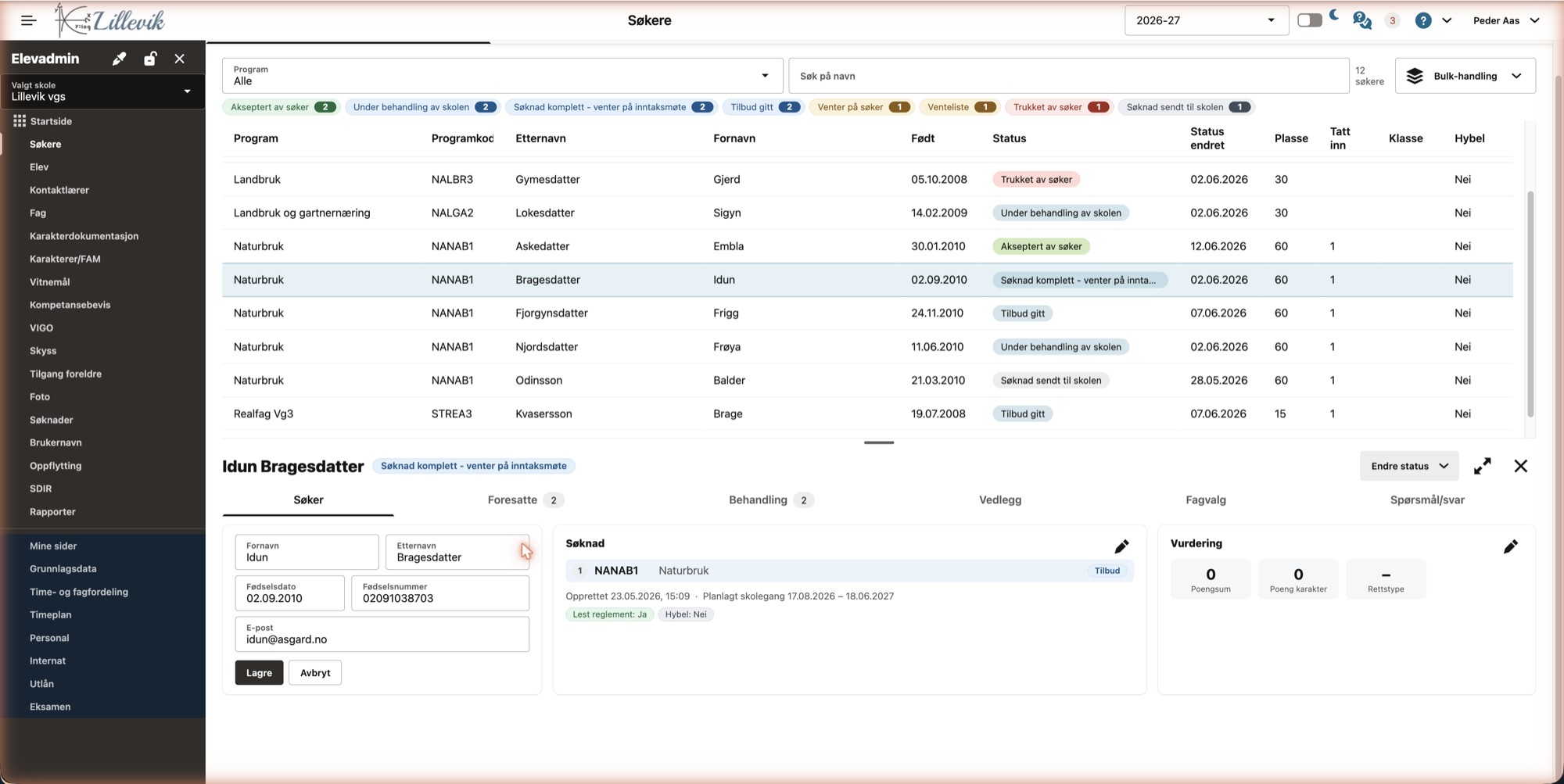
Fornavn, etternavn, fødselsdato, fødselsnummer og e-post. Fødselsnummeret kontrolleres (gyldighet og at ingen annen søker har samme nummer). Når søkeren er plassert i klasse, er personalia låst — kortet viser en hengelås, og opplysningene redigeres da på eleven i stedet.
Søknad
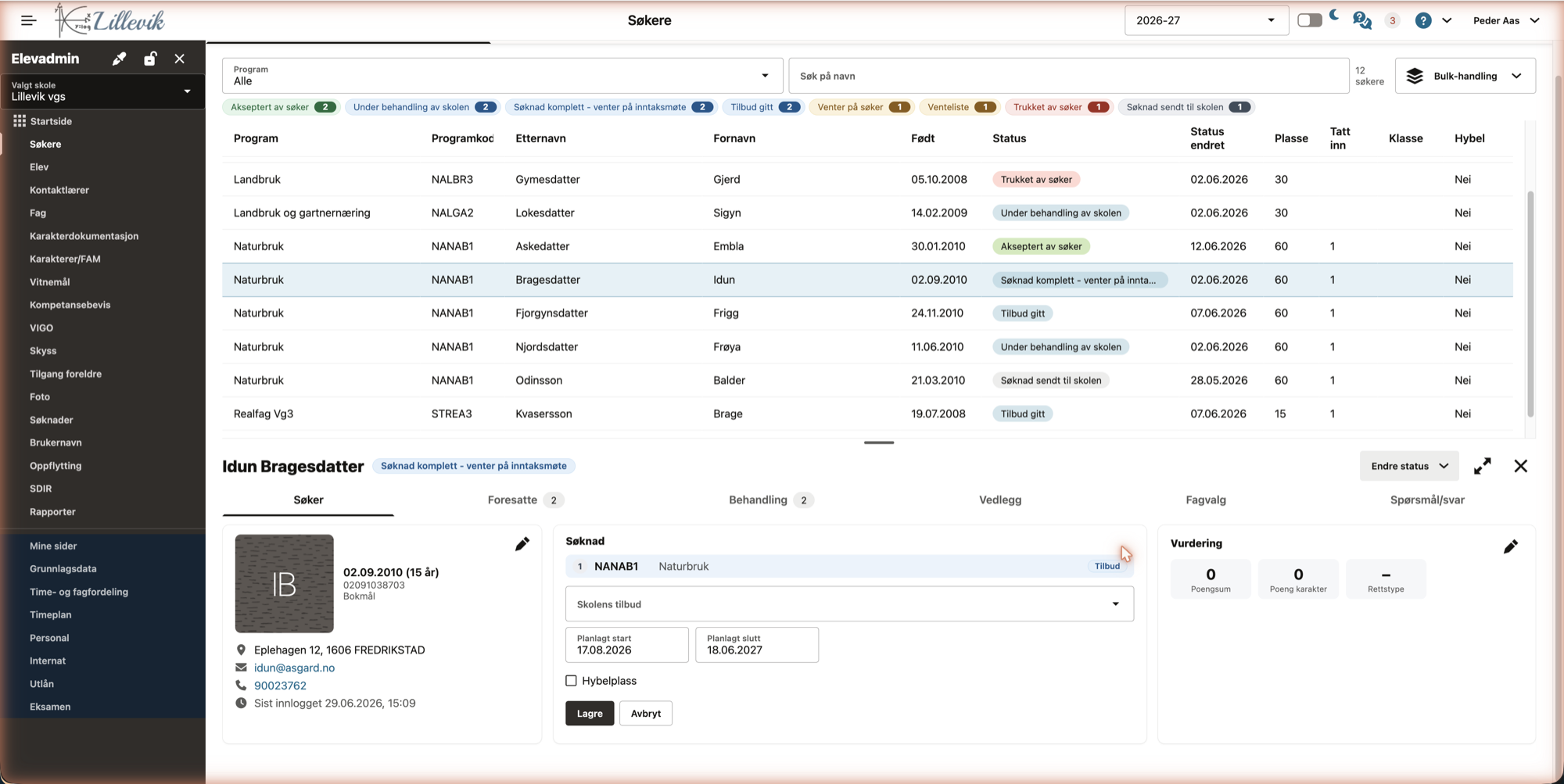
Her endrer du skolens tilbud (hvilket program/trinn tilbudet gjelder, fra listen over skolens søkertilbud), planlagt start- og sluttdato (for søkere som skal begynne utenom ordinær skolestart) og flaggene fortrinnsrett, internatplass og hybelplass (feltene vises i henhold til skolens oppsett). Søkerens egne programønsker endres ikke av skolen.
Vurdering
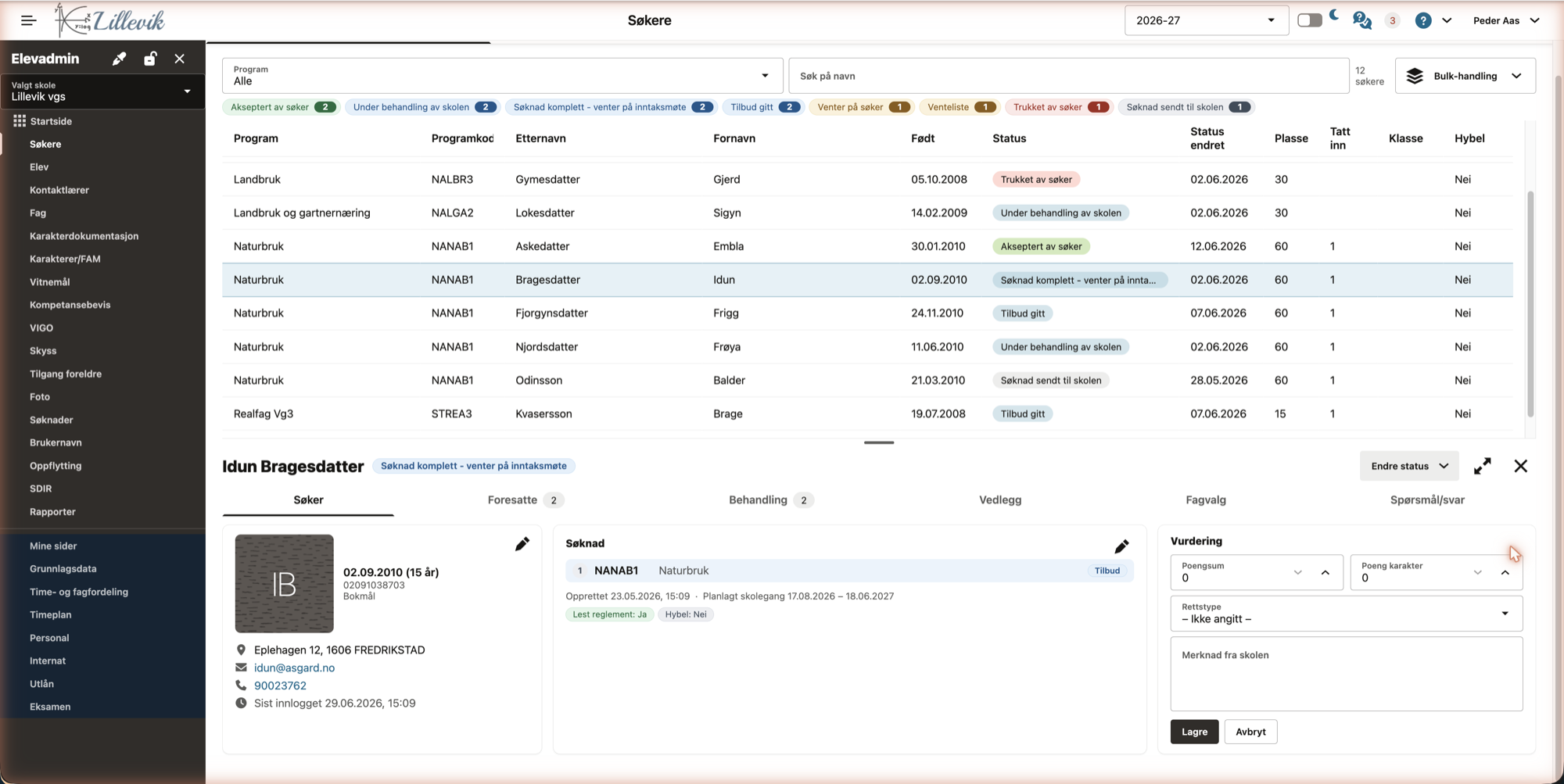
Poengsum, poeng fra karakterer, rettstype (U — ungdomsrett, V — voksenrett, F — fullføringsrett, I — ikke rett) og skolens merknad. Vurderingen kan redigeres også etter at søkeren er plassert.
Flere handlinger
Ved siden av Endre status ligger Flere handlinger — menyen for de tunge operasjonene på én søker. Valgene er bare aktive når de er lovlige for søkerens tilstand.
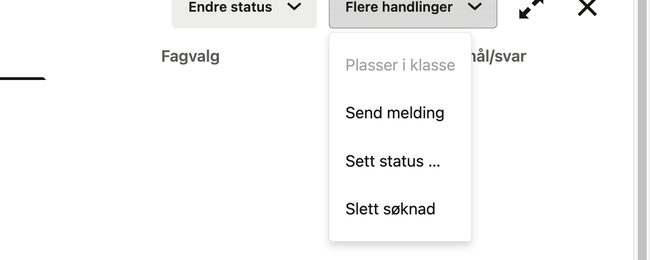
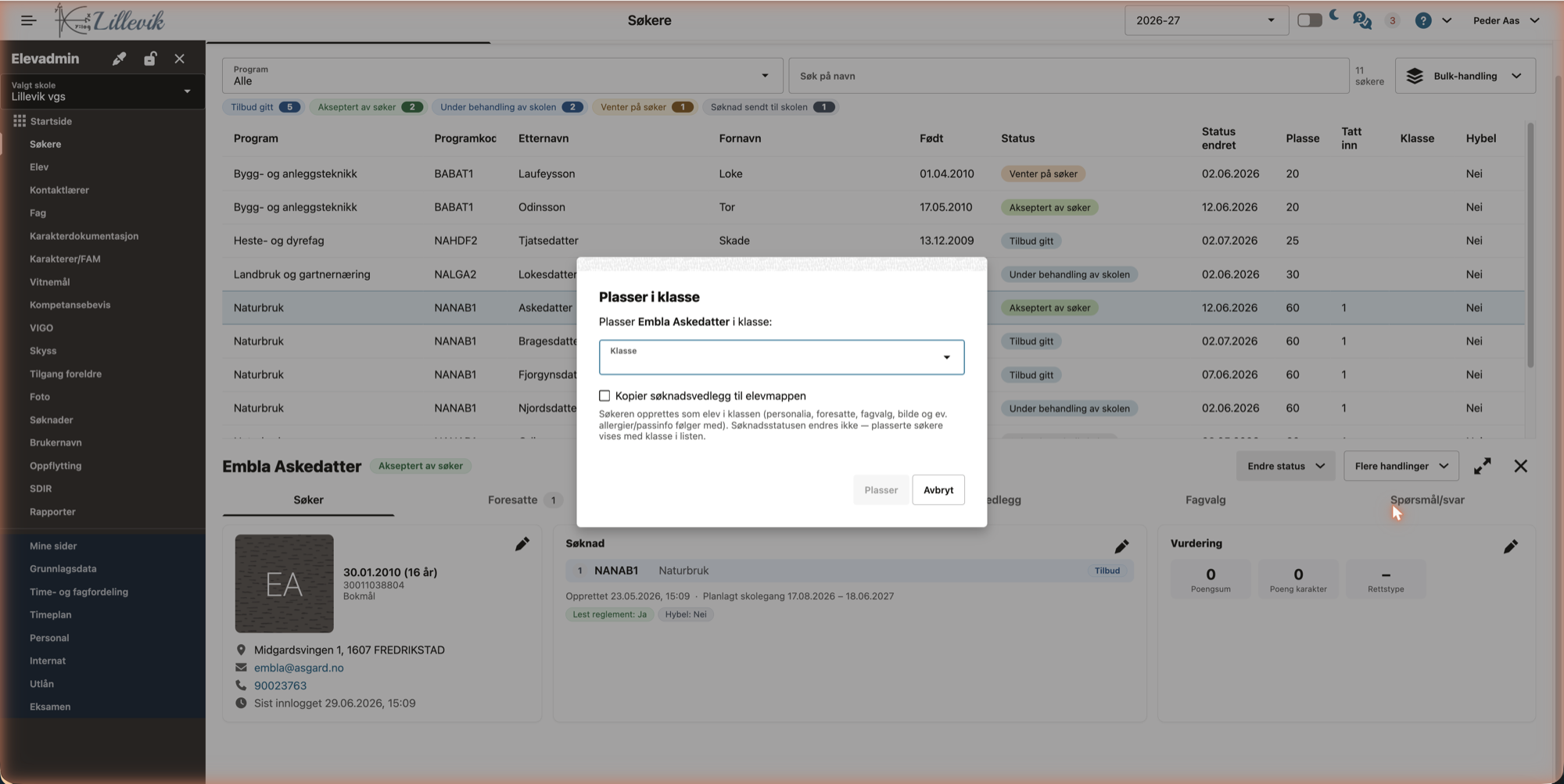
Plasser i klasse (én søker)
For en søker med akseptert plass som ennå ikke er plassert: velg klasse og eventuelt Kopier søknadsvedlegg til elevmappen, akkurat som i bulk-varianten (se under) — men for denne ene søkeren.
Sett status — angre og gjenopprette
Sett status er den administrative nødutgangen når noe er gjort feil eller en søknad skal gjenopprettes: den setter søknaden til en status du velger fritt, uavhengig av de vanlige overgangene — for eksempel tilbake fra «Trukket av søker» til venteliste, eller fra avslag til nytt tilbud.
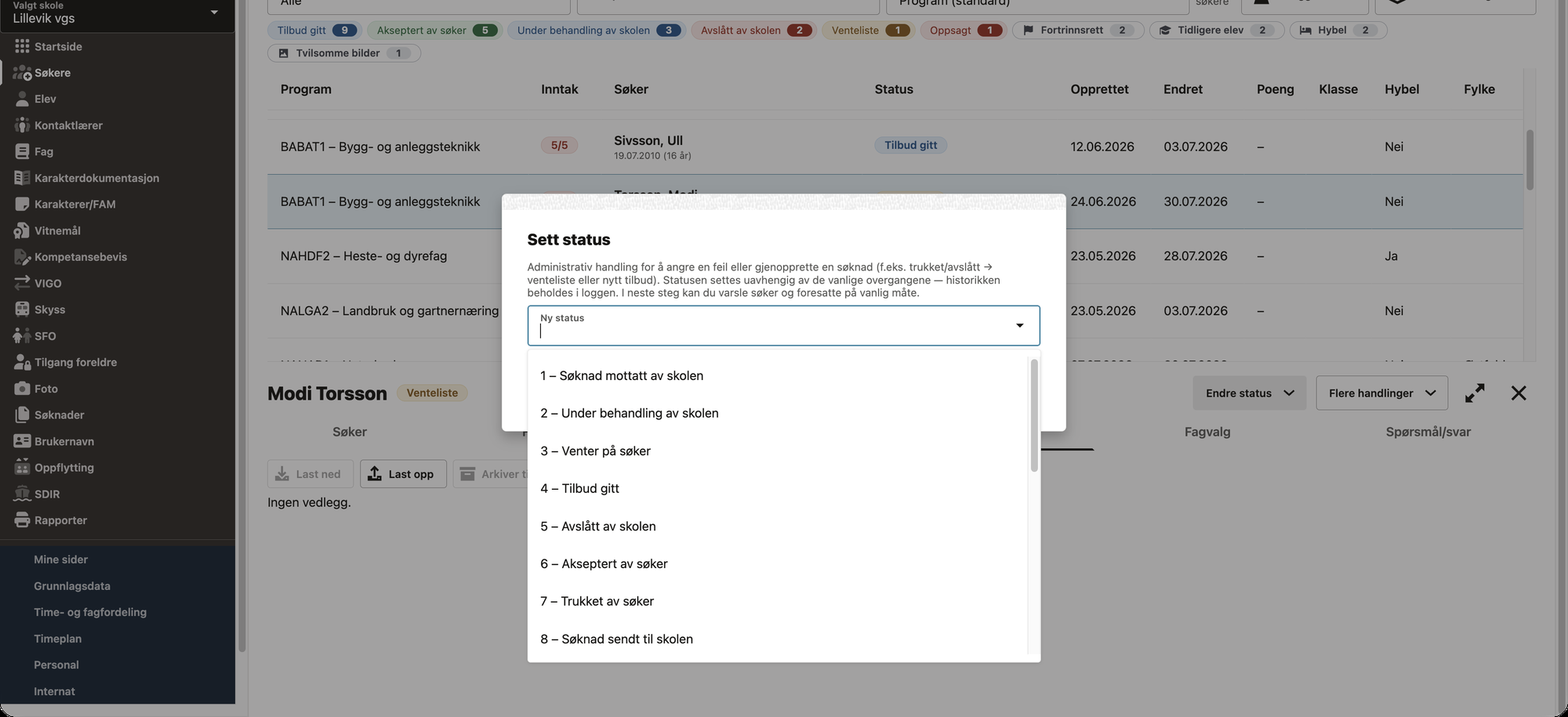
Handlingen går i to trinn: velg ny status, og bekreft deretter i den vanlige statusendringsdialogen — med samme varslingsseksjon, så søker og foresatte kan få beskjed også når statusen settes administrativt. Sikkerhetsnettene gjelder fortsatt: endringer gjort av andre i mellomtiden stopper handlingen, konsesjonsvakten slår inn hvis et tilbud ville overbooket et fullt program, og endringen logges med ditt navn i Behandling-fanen — historikken beholdes alltid. Sett status gjøres bevisst bare på én søker om gangen, aldri i bulk.
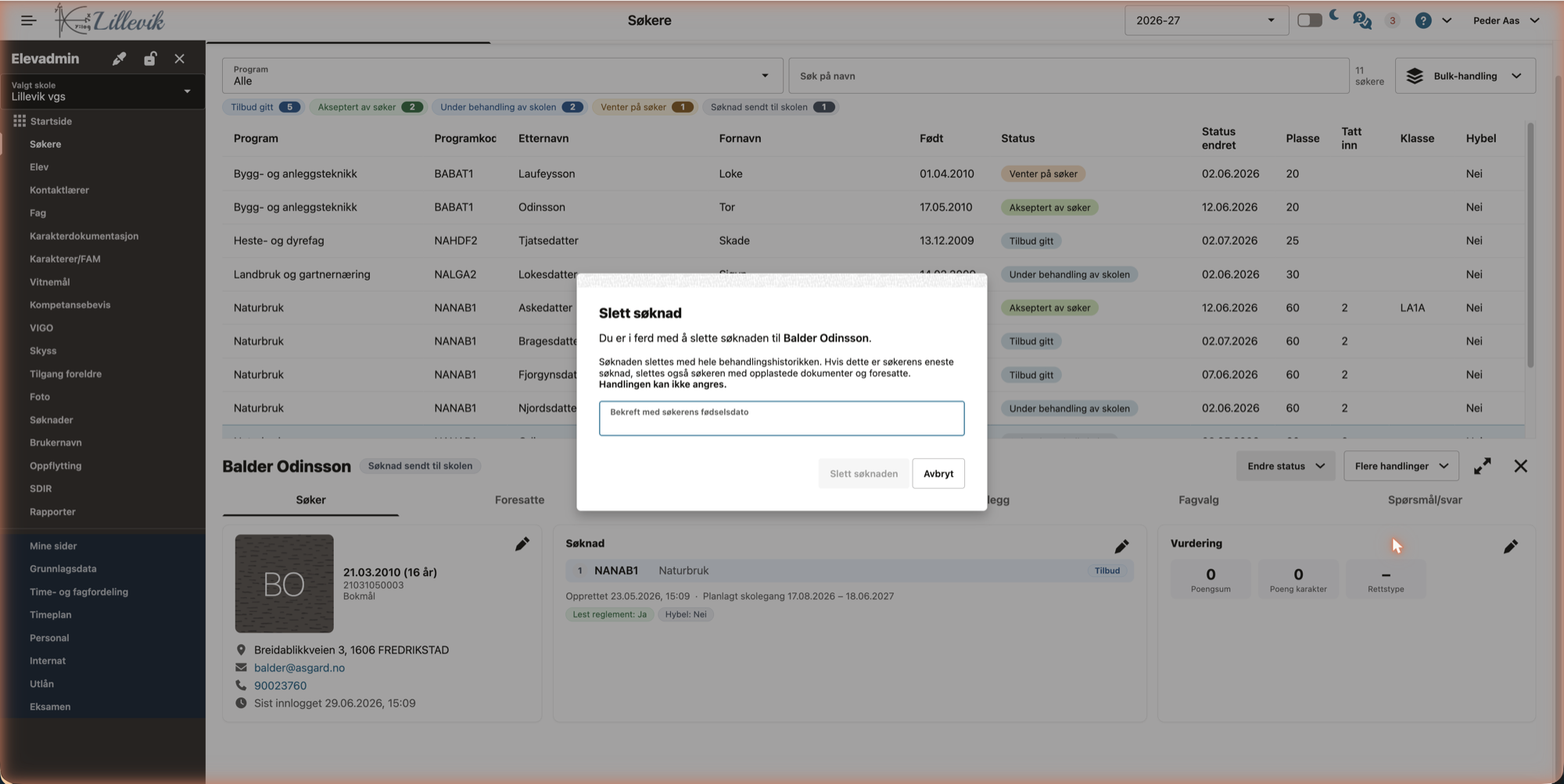
Slett søknad
Sletter søknaden med hele behandlingshistorikken. Er dette søkerens eneste søknad, slettes også søkeren med opplastede dokumenter og foresatte — handlingen kan ikke angres. Som sperre mot feilklikk må du bekrefte med søkerens fødselsdato; stemmer den ikke, avvises slettingen. En søker som er plassert i klasse kan ikke slettes.
Bulk-handlinger
Bulk-handling-knappen over tabellen brukes når mange søknader skal behandles under ett — typisk etter inntaksmøtet.
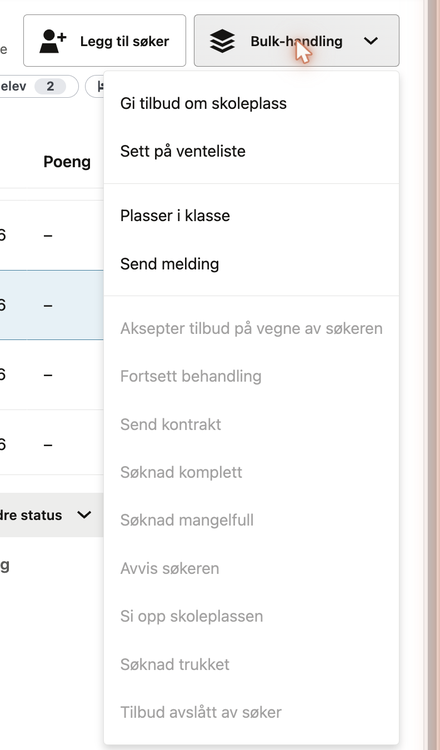
Gi tilbud om skoleplass og Sett på venteliste er de to statushandlingene som kan kjøres i bulk. De øvrige handlingene vises nedtonet — de krever individuell vurdering og gjøres per søker fra detaljpanelet. I tillegg finnes Plasser i klasse (se under).
Når du velger en handling, går siden i bulk-modus: listen viser bare kandidatene — søknadene som lovlig kan få handlingen — og du krysser av hvem som skal med. Filtrene (program, søk) virker som normalt, så du kan for eksempel avgrense til ett program før du velger alle.
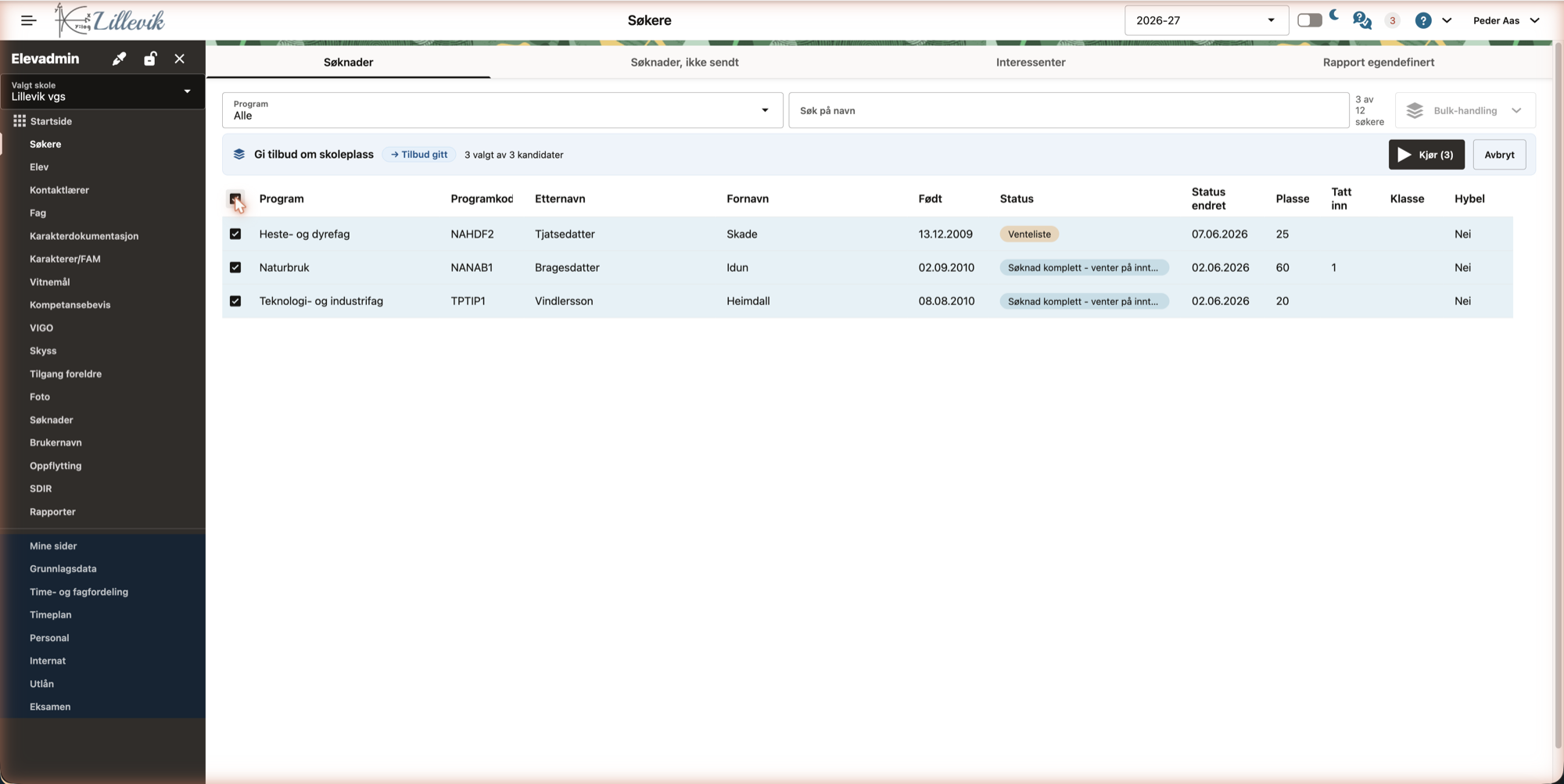
For grunnskoler, der søkerne ikke rangeres og tidspunktet søknaden kom inn er avgjørende, finnes en snarvei: med programfilter valgt viser banneret «Velg de N første» — den krysser av de eldste søknadene (fortrinnsrett først, deretter opprettet-tidspunkt) inntil de ledige plassene er fylt. Kontroller utvalget og trykk Kjør.
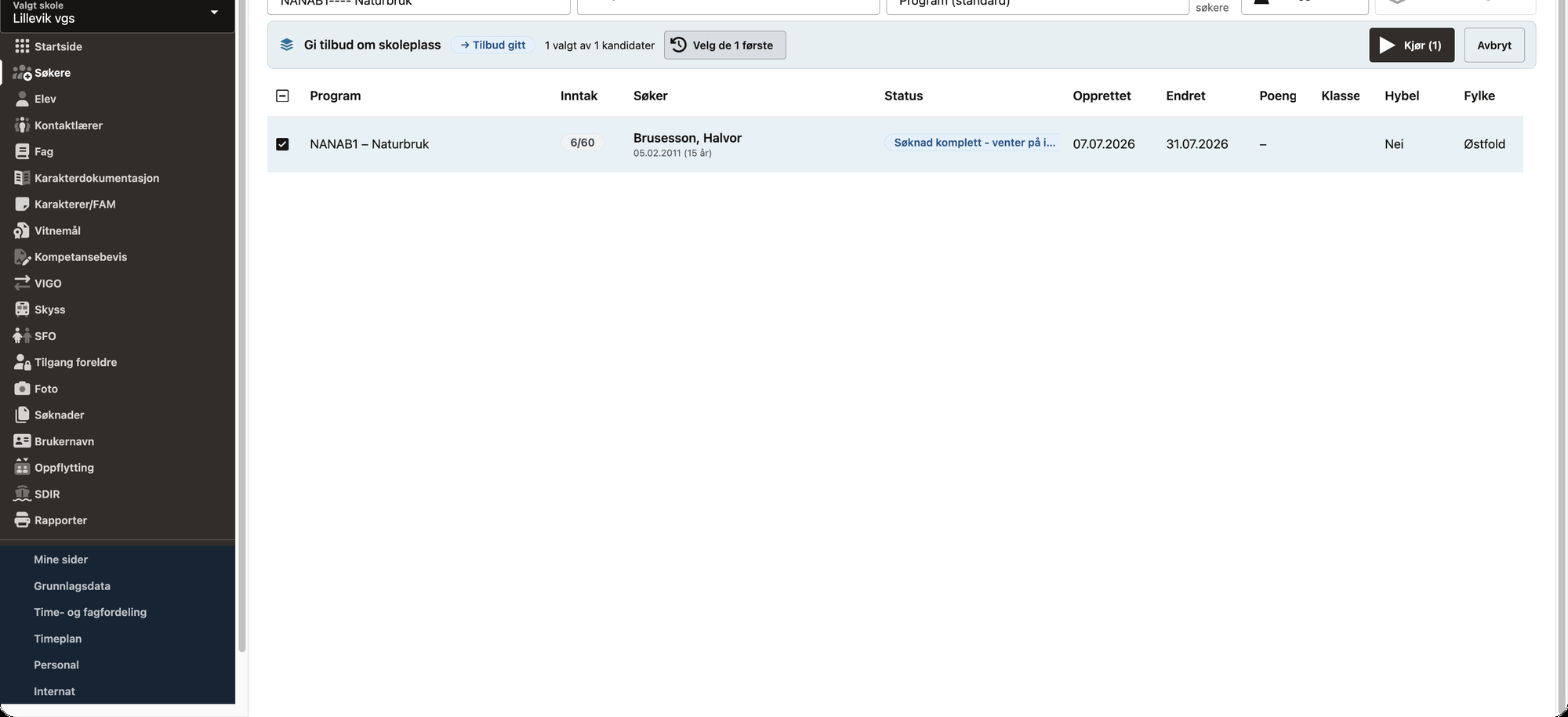
Kjør åpner en oppsummering før noe skjer:
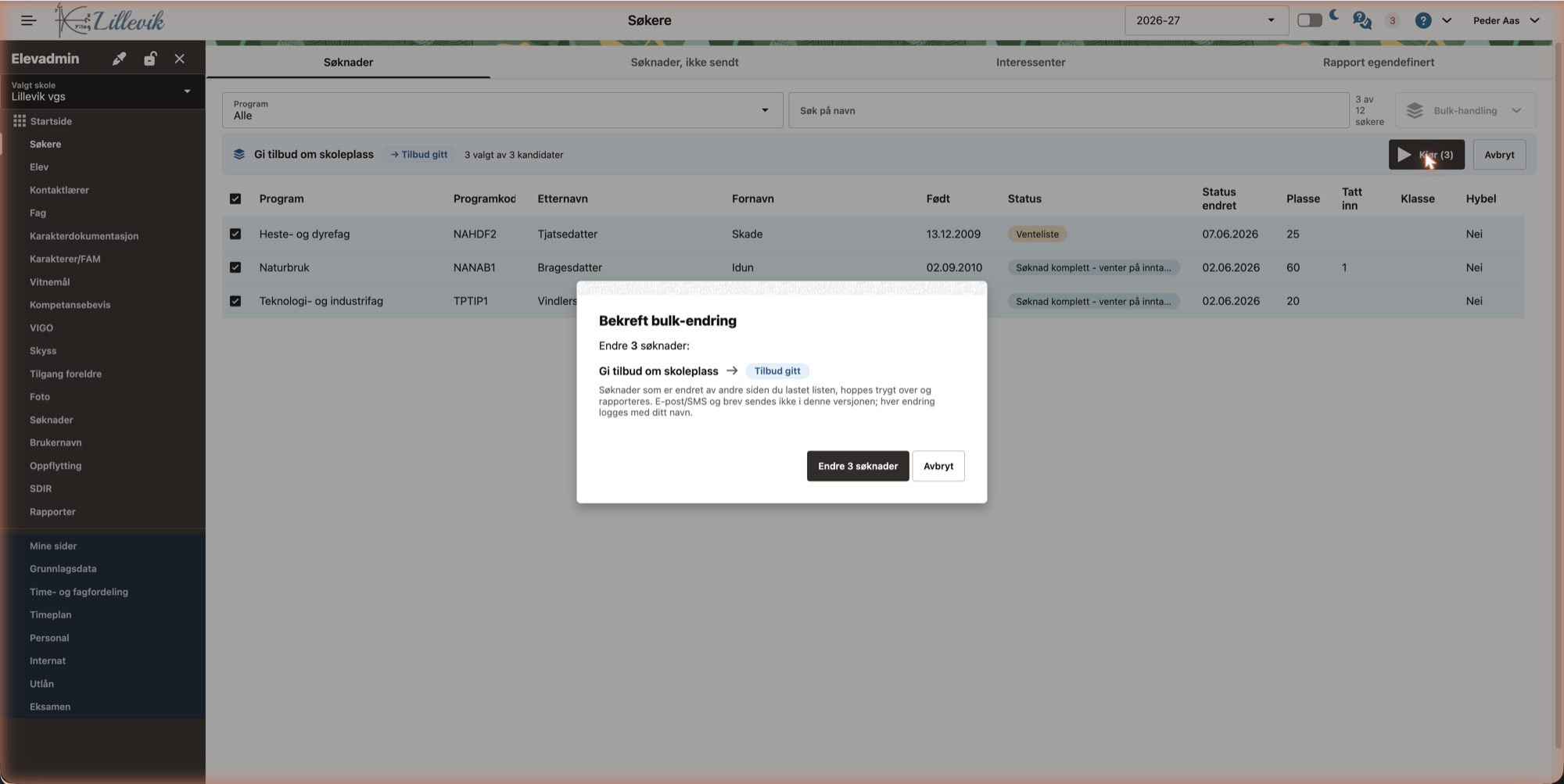
Merk at bulk-kjøring i denne versjonen ikke sender e-post/SMS eller brev — varsling og brev håndteres separat. Hver endring logges med ditt navn i statushistorikken.
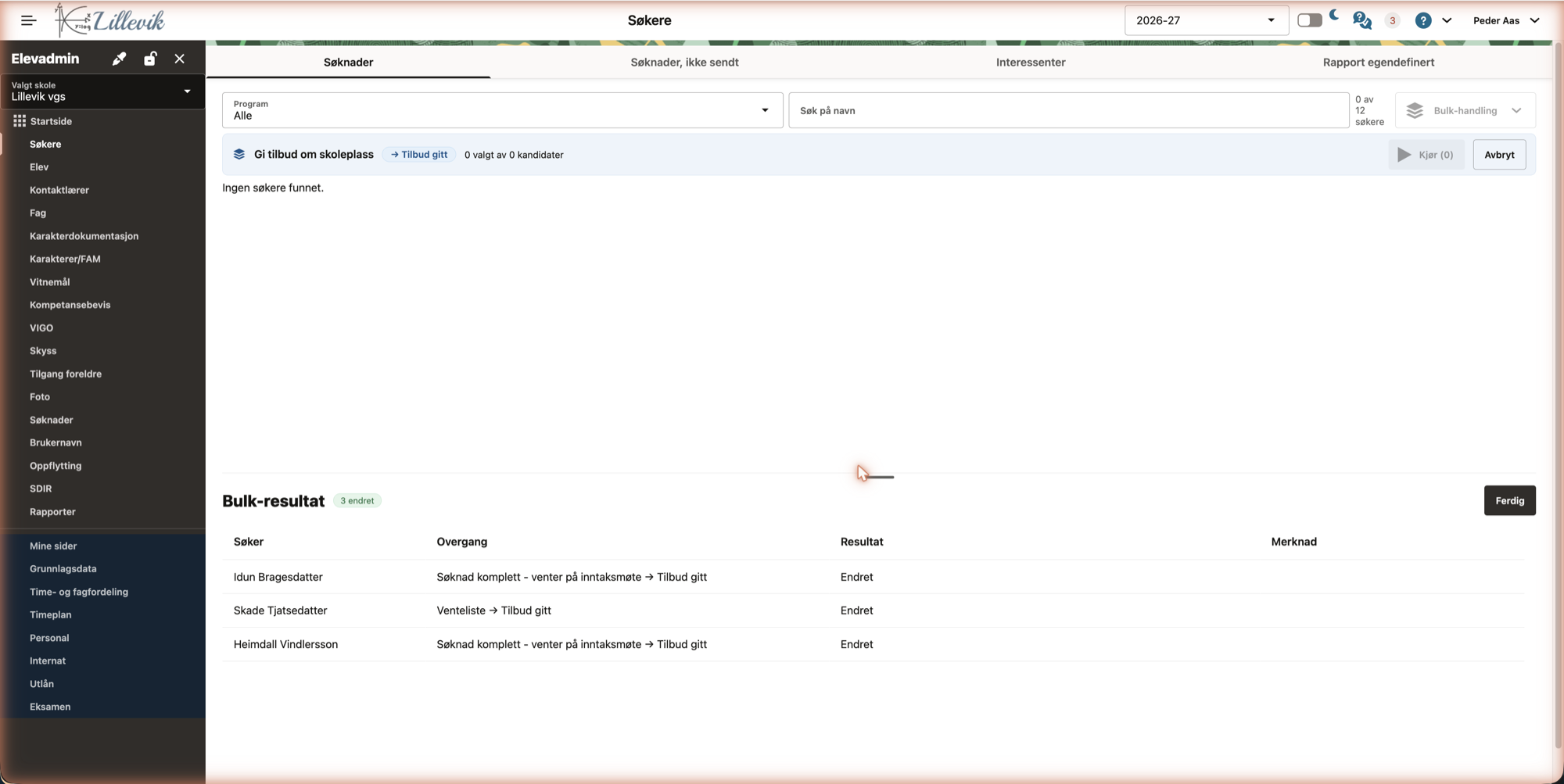
Etterpå vises resultatet per søker. Søknader som var endret av andre i mellomtiden hoppes trygt over og rapporteres — de andre påvirkes ikke.
Plasser i klasse
Søkere som har akseptert plassen skal inn i en klasse — det er plasseringen som gjør søkeren til elev. Velg Plasser i klasse i bulk-menyen: kandidatene er søkere med akseptert plass som ikke allerede er plassert. Typisk filtrerer du på program og setter alle i samme klasse.
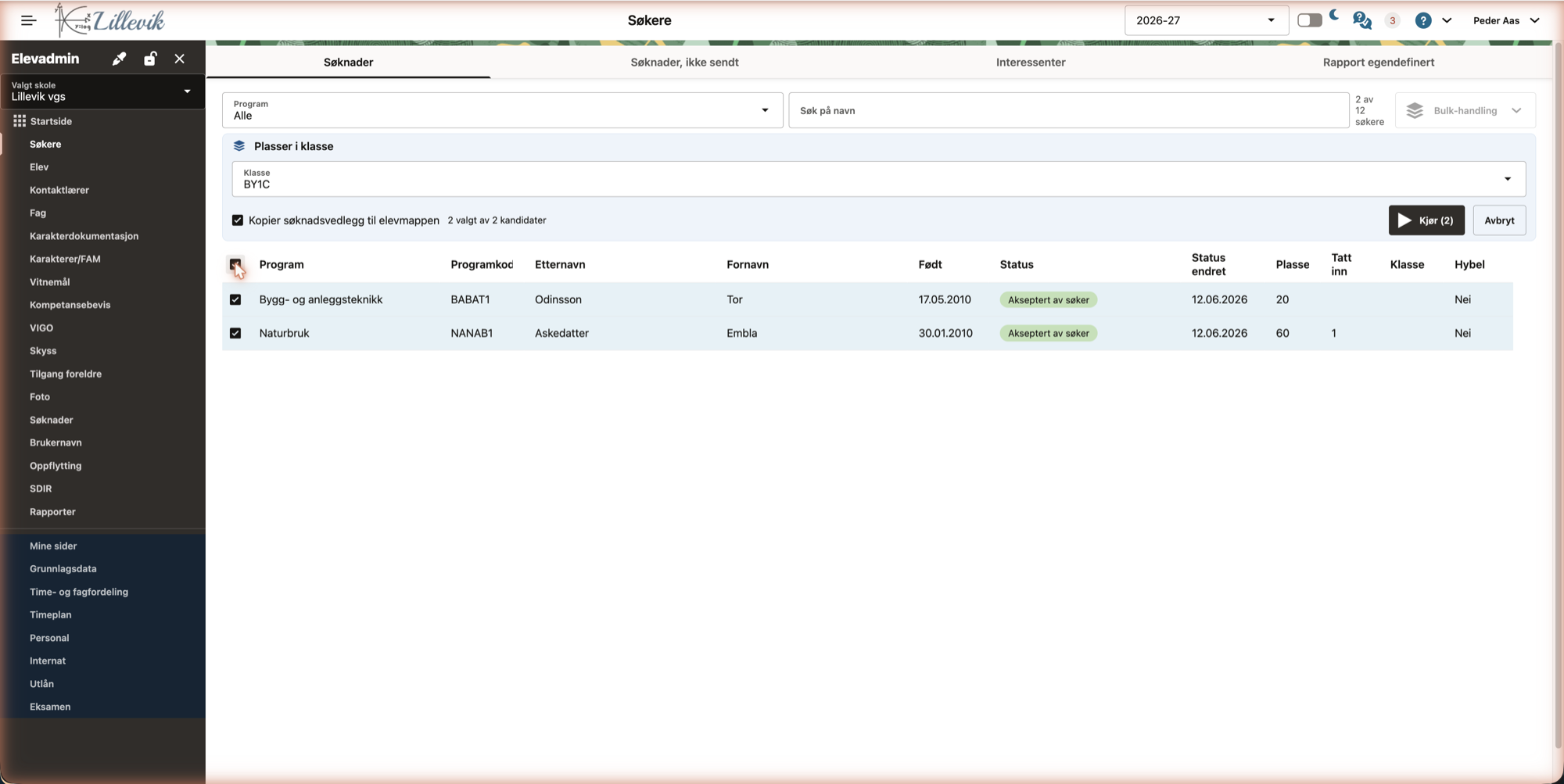
Velg klasse i nedtrekket, og huk eventuelt av Kopier søknadsvedlegg til elevmappen hvis dokumentene fra søknaden skal følge eleven. Ved plassering opprettes eleven med personalia, foresatte, fagvalg, bilde og eventuelle allergier/passopplysninger fra søknaden, og eleven meldes inn i klassens fag.
Søknadsstatusen endres ikke ved plassering — plasserte søkere kjennetegnes ved at Klasse-kolonnen i listen er fylt ut.
Statusoversikt
| Status | Betyr |
|---|---|
| Søknad sendt til skolen | Ny søknad fra søkerportalen — klar for behandling |
| Søknad mottatt av skolen / Under behandling | Skolen har startet behandlingen |
| Venter på søker | Skolen venter på dokumentasjon eller svar fra søkeren |
| Søknad komplett — venter på inntaksmøte | Alt er på plass; avgjøres i inntaksmøtet |
| Tilbud gitt | Søkeren har fått tilbud, med svarfrist |
| Akseptert av søker | Søkeren har takket ja — klar for klasseplassering |
| Venteliste | Søkeren står på venteliste og kan senere få tilbud |
| Avslått av skolen / Tilbud avslått av søker / Trukket av søker | Avsluttede løp |
| Kontrakt sendt / Kontrakt signert / Betalt 1. avdrag | Brukes av skoler med kontrakt/skolepenger |
| Oppsagt | Søkeren har sagt opp plassen etter å ha akseptert — plassen frigjøres i inntakstellingen |
| Gjenåpnet av skolen | En avsluttet søknad er tatt opp igjen |
Fargene i listen følger samme logikk overalt: grønt for positive utfall, blått for pågående arbeid, gult for venting, rødt for avsluttet.