Ny føring av fagfravær

Fraværsføringen i fag er bygget om. Fullvisning og komprimert visning finnes fortsatt, men begge er nå én ukevisning der registreringen skjer med en pensel: velg fraværstype, klikk på timene. Samtidig har ukevisningen for kontaktelever fått timefravær, og skolens ledelse har fått en helt ny klassevisning. Målet er færre klikk, at det er tydelig hvor du kan føre, og at det fungerer like godt på mobilen som på en stor skjerm.
To visninger, én måte å føre på
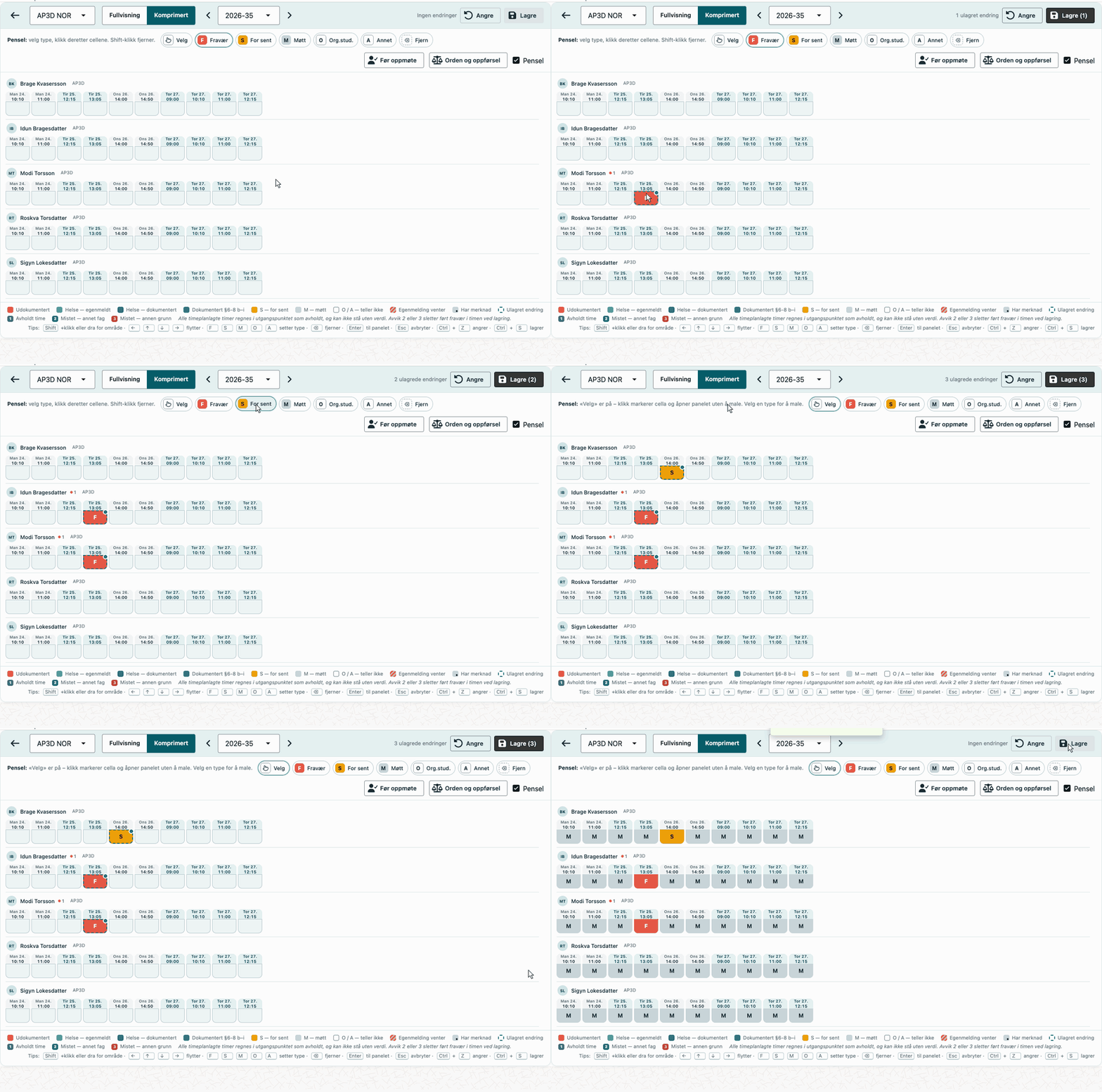
Fra fagkortet velger du som før Komprimert visning eller Fullvisning. Den komprimerte viser bare timene i faget, én rad per elev med bilde, navn og klasse, og hver time som en flis med dag og klokkeslett. Fullvisningen viser hele timeplanen for alle elevene, med fravær som andre faglærere har ført. Inne i visningen bytter du fritt mellom de to med knappen øverst.
Registreringen er lik i begge. Velg typen i knapperekken — F, S, M, O, A eller Fjern — og klikk på timene. Skift-klikk fjerner. Det du gjør, samles som ulagrede endringer (stiplet ramme) til du trykker Lagre, og knappen viser hvor mange som venter. Angre tar tilbake siste endring.
Trenger du detaljene — minutter, dokumentasjonstype eller en merknad — bruker du Velg (hånden) helt til venstre i knapperekken. Da markeres timen uten å males, og et panel åpner seg ved siden av. Ferdig lukker panelet; endringene lagres først når du trykker Lagre.
På mobilen
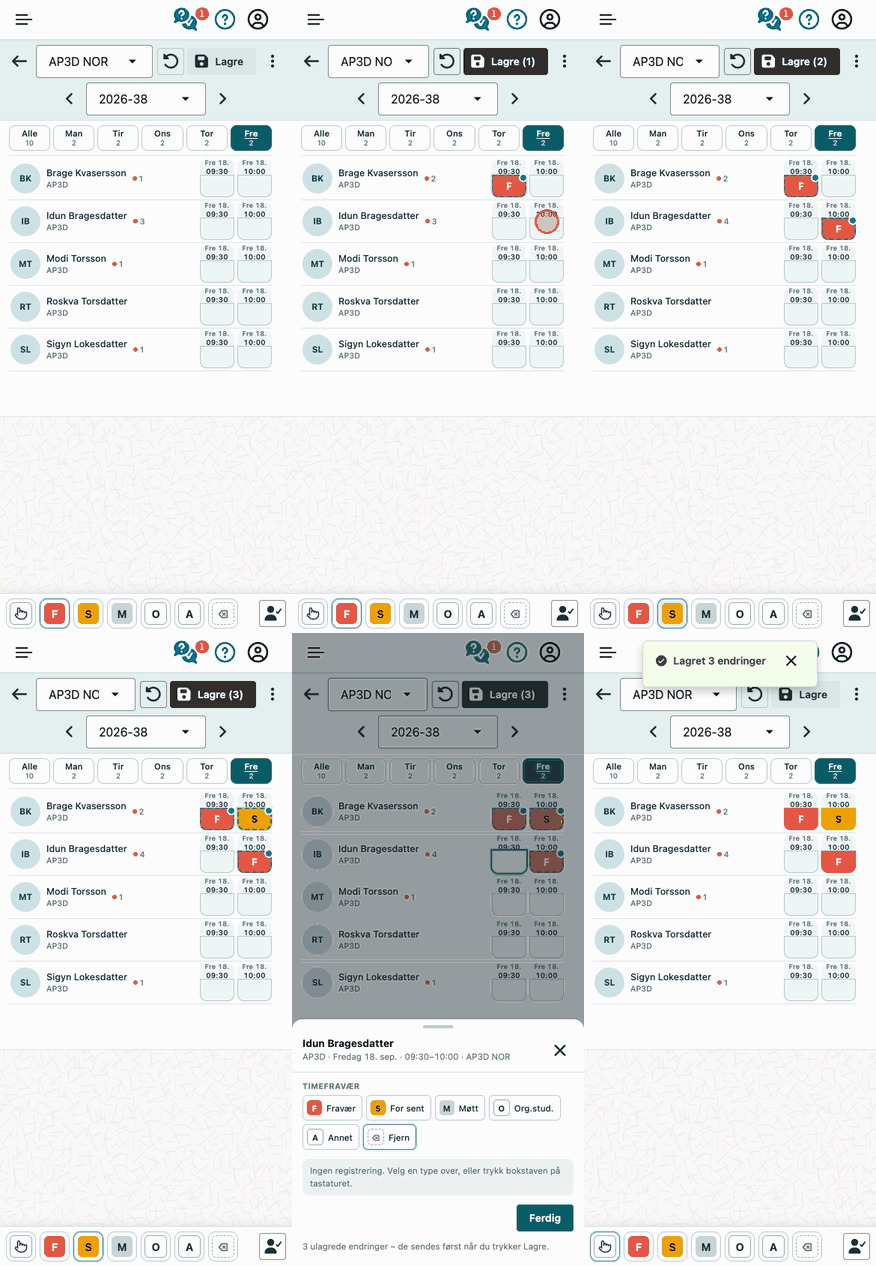
På mobil brukes den komprimerte visningen: elevlisten tar hele skjermen og knapperekken ligger nederst, innen rekkevidde for tommelen. Har faget mange timer i uka, får du et dagfilter øverst med antall timer per dag, og dagens dag er valgt når du åpner. Trykk på en flis for å føre, og bruk Velg for å få detaljene i en skuff nedenfra.
Fullvisning: felt der du kan føre
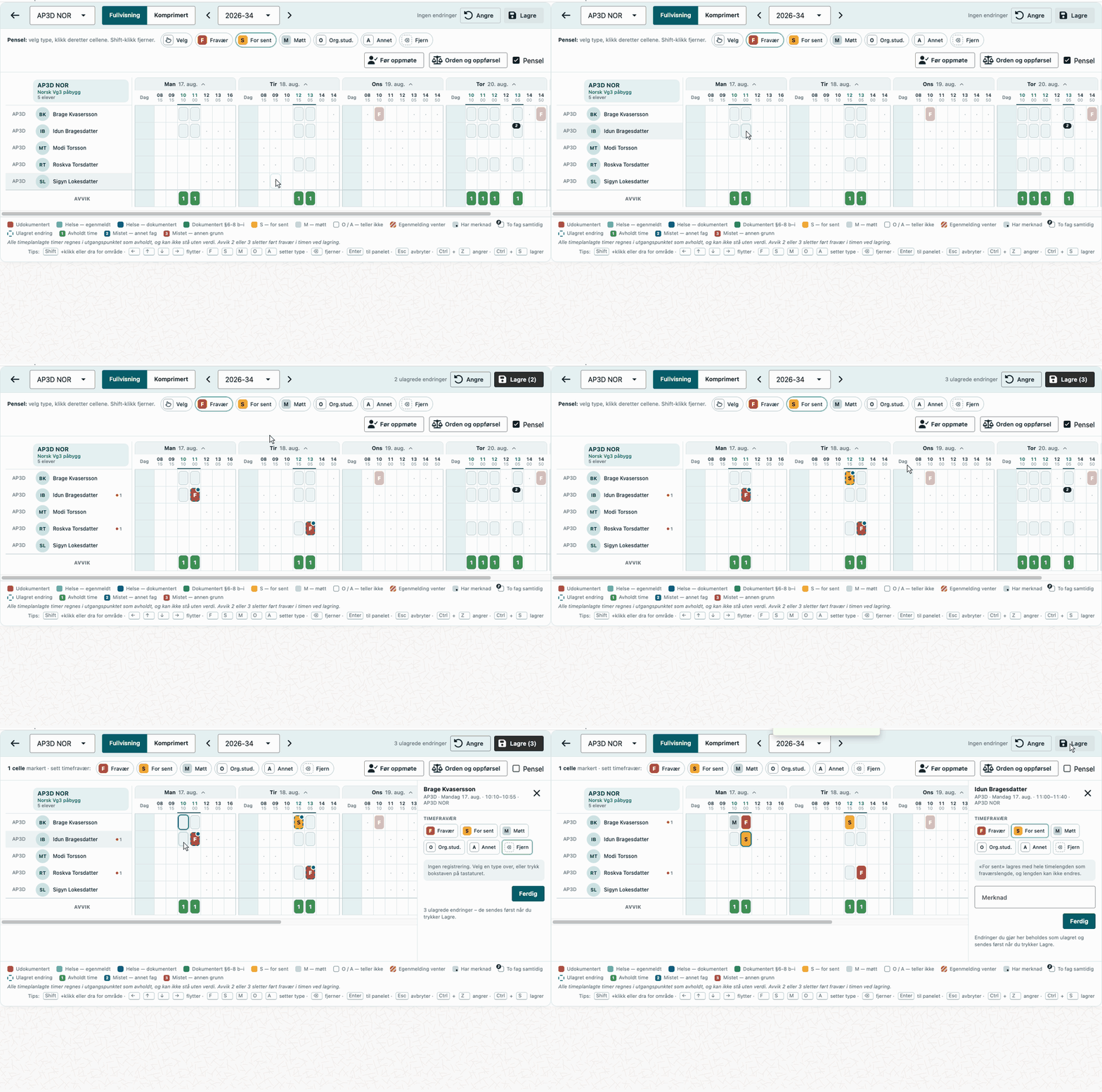
I fullvisningen har timene i ditt fag et lite felt i cella — så det er aldri tvil om hvor du kan føre. Andre fag vises dempet og kan ikke endres her. Slår du av penselen, kan du klikke i et felt og bruke tastaturet: bokstaven setter typen, piltastene flytter deg, Ctrl+S lagrer.
Det er også her du registrerer avvik i undervisningen i raden nederst. Avvik 2 og 3 sletter fravær som er ført i timen — også fravær som følger av dagfravær — slik at timen ikke teller mot fraværsgrensen.
Før oppmøte følger det du ser
Før oppmøte setter M på alle tomme timer blant fagets avholdte timer — i det du har på skjermen. Står dagfilteret på mobil på torsdag, er det torsdagens timer som fylles, ikke hele uka. I fullvisningen kan du i tillegg føre oppmøte for én time om gangen fra kolonneoverskriften. Timer som allerede har en registrering, dagfravær eller avvik hoppes over, og meldingen sier hvor mange. Resultatet er vanlige ulagrede endringer, så du kan se over, angre og lagre som ellers.
Kontaktelever: dag- og timefravær i samme uke
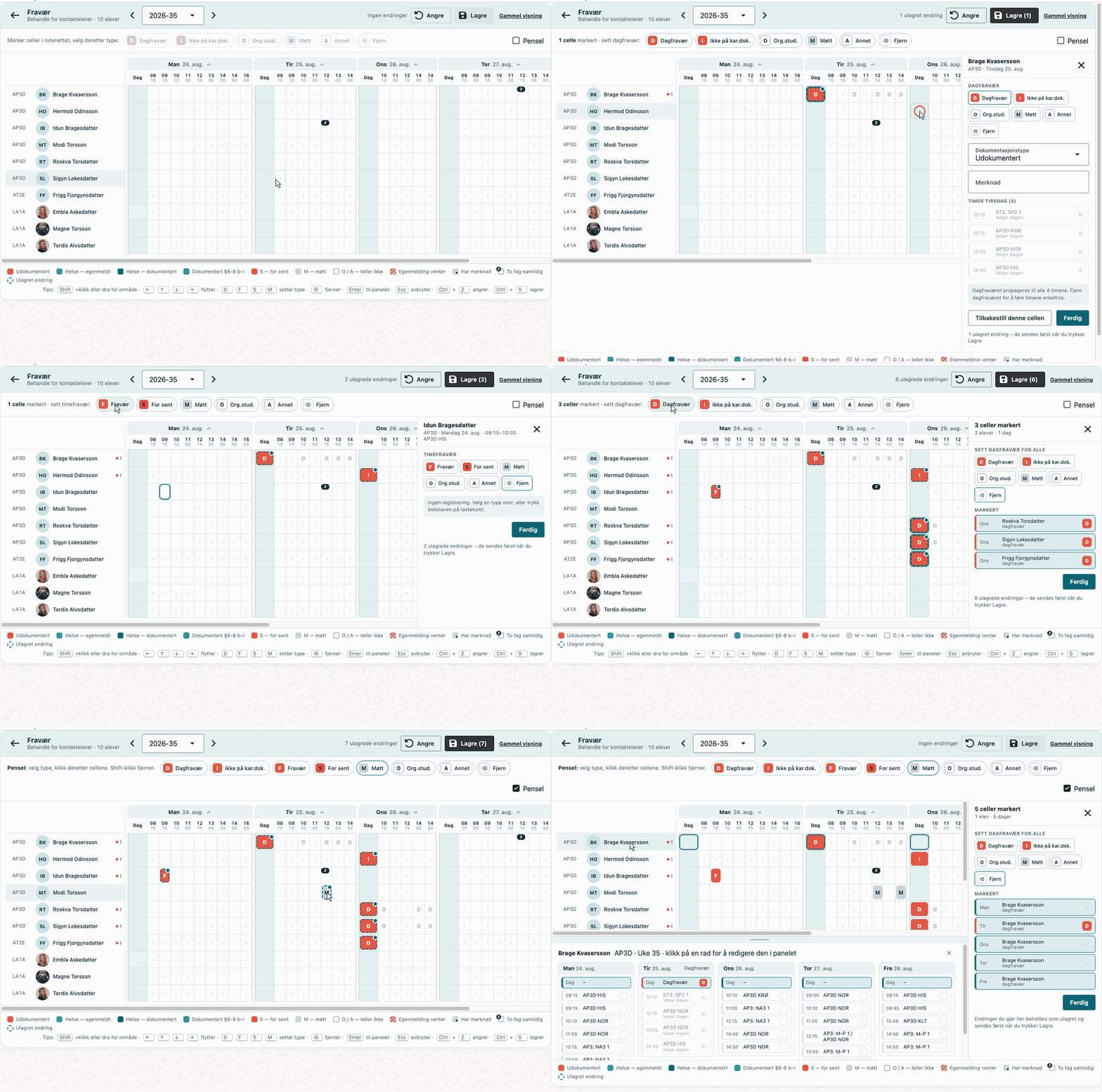
Ukevisningen bak Behandle dagfravær for alle er bygget på samme lest. Nytt er at kontaktlæreren nå fører timefravær direkte her, ikke bare dagfravær: for hver dag står Dag-ruten først, deretter elevens timer med det faglærerne har ført. Marker rutene — klikk, skift-klikk eller dra over flere elever — og velg typen. Fører du dagfravær, følger dagens timer med og låses, og panelet viser hvilke. Klikk på elevens navn for å få hele uka til én elev nederst i bildet og redigere dag for dag.
Nytt for administrasjonen: Alle elever > Klasser
Skolens ledelse har fått en helt ny inngang: under Alle elever ligger Klasser, som åpner den samme ukevisningen for en hel klasse — dag- og timefravær for alle klassens elever, med dokumentasjonstype, merknad og lengde. Tidligere måtte dette gjøres elev for elev.
Kjenner du igjen disse oppgavene?
| Før | Nå |
|---|---|
| Velge Fullvisning eller Komprimert visning på fagkortet | Samme valg — og du bytter fritt mellom Fullvisning og Komprimert øverst i bildet |
| Skrive F i et tekstfelt, Enter til neste | Velg F i knapperekken og klikk på timene — eller slå av penselen og skriv som før |
| Klikke på elevens navn for detaljer | Velg + klikk på timen åpner panelet med minutter, dokumentasjon og merknad |
| Holde musepekeren over koden for å se informasjon om timen | Som før i fullvisningen; i komprimert visning står dag og klokkeslett på flisen |
| Blå strek i overskriften viste fagets timer | Fagets timer har et felt i cella (fullvisningen) |
| Lagre etter hver time | Alt samles til én Lagre |
| Kontaktlærer: dagfravær i rutenettet, timefravær via eleven | Begge deler i samme uke, og hele klassen for ledelsen |
Si fra om det er noe som mangler eller oppfører seg annerledes enn du forventer — det er lettest å rette nå.