Ny versjon av mine sider for ansatte
Innloggingsside
Man kan nå lagre tilgangsnøkkel for enklere innlogging på iSkole. Denne kan lagres på enheten etter innlogging og vil være et raskt og sikkert alternativ til innlogging med to-faktorkode. Ulike enheter (telefon, pc, etc.) har ulike måter å beskytte tilgangsnøklene. Dette kan for eksempel være fingeravtrykk, ansiktsgjenkjenning eller passord. Produsentene har ulike måter å synkronisere tilgangsnøklene mellom brukerens enheter. F.eks. vil brukere av Mac og iPhone kunne få sine nøkler synkronisert gjennom iCloud.
Videoen viser at brukeren har lagret en tilgangsnøkkel. I det øyeblikket fingeravtrykket blir avlest i dette eksempelet blir brukeren logget inn.
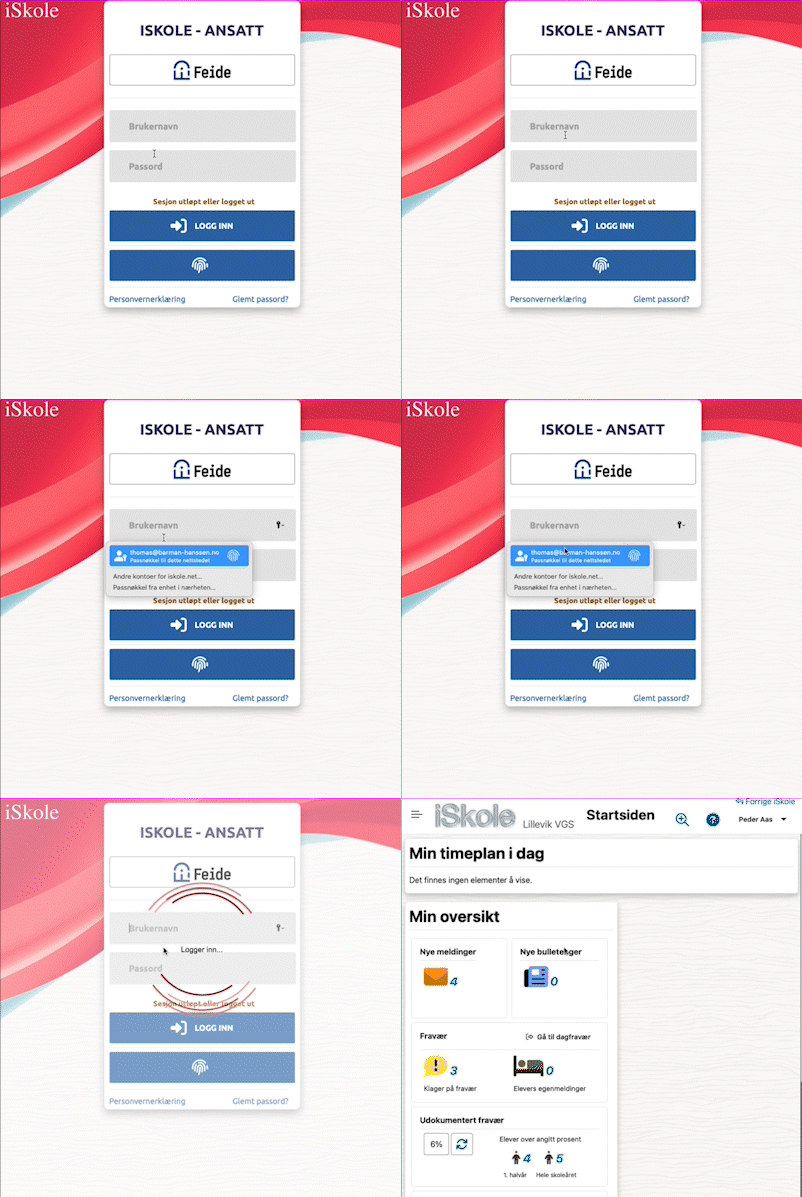
Innlogging med brukernavn og passord vil fortsatt være mulig, kontoen bør derfor fortsatt være sikret med to-faktor.
Menyen
Menyen er omarbeidet slik at de menyvalgene som benyttes oftest er flyttet høyere opp i forhold til de menyvalgene som er mindre i bruk. Det er også mulig å skjule menyen hvis skjermen er smal. På små skjermer som f.eks. mobiltelefoner så vil menyen skjules automatisk. Menyen kan da åpnes og lukkes ved å trykke på burgerikonet oppe til venstre på siden. Man har også anledning til å låse menyen slik at den ikke lukker seg, ved å trykke på hengelåsikonet øverst i menyen.
Startsiden
- Fra fraværsvisningen er det en snarvei rett til dagfravær øverst. Ellers kan man navigere til fanen for egenmeldinger i skjermbildet for fravær. (Ved klikk i menyen på fravær kommer man rett til fanen for fagfravær i skjermbildet for fravær).
- For udokumentert fravær er det nytt at man kan se fravær for både 1. halvår og hele skoleåret.
- For sluttføring av fravær så får man opp et dialogvindu rett på «Avslutt fraværsføring» ved klikk --- dette er en effektivisering i forhold til forrige iSkole.
- Kontrollsenteret er flyttet inn i startsiden for de brukerne som har tilgang til det.
- Nytt er det at brukerne kan gi tilbakemelding direkte til oss fra startsiden.
Timeplan
Timeplanene er gjenkjennelig fra den gamle versjonen. Arkfanen Tid er tatt ut siden man får informasjon om timenes start- og sluttider i alle timeplanene. Det er i hovedsak gjort forbedringer i visningen av romtimeplanen og funksjonaliteten rundt reserveringer av rom for lærerne. I skjermbildet for romtimeplanen kan man nå finne ledige rom direkte. Tidligere var denne funksjonaliteten kun tilgjengelig i rapporter. Andre nyheter i romtimeplanen er:
- Man kan søke på alle ledige rom ved å la feltet være tomt.
- Ved å klikke på «Vis kun rom du kan reservere» får man listet opp kun de rommene man har anledning til å reservere.
- Man kan skrive inn fra- og tilklokkeslett rommet må være ledig (valgte timer i tabell før).
- Man kan klikke på det ledige rommet og komme rett til romtimeplan for å reservere.
Fravær
Den «lange» visningen fra forrige iSkole er delt opp i arkfanene Egenmeldinger, Fagfravær og Fravær kontaktelever. Det betyr at man må velge arkfanen man ønsker å arbeide i. Det gir ett klikk mer, men man slipper å rulle i skjermbildet i forhold til tidligere.
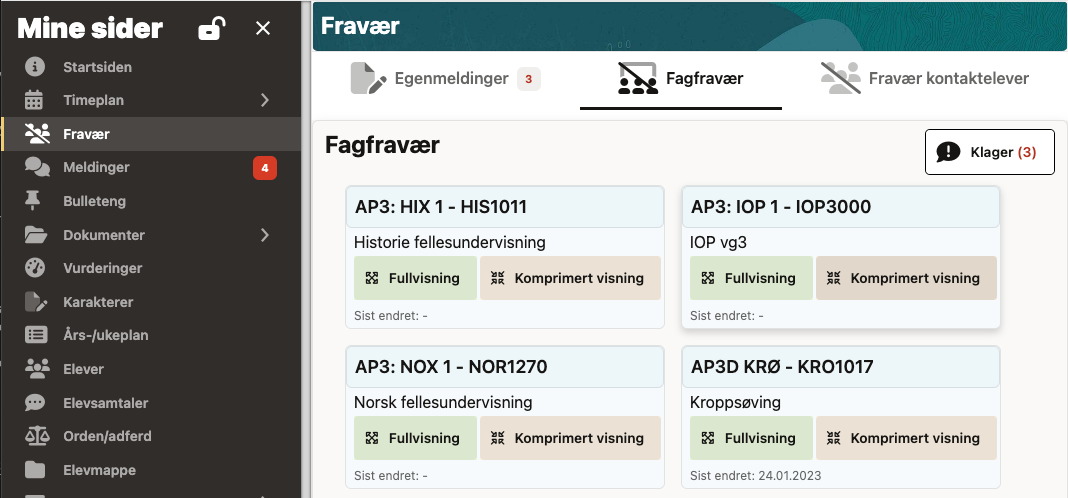
Fagfravær
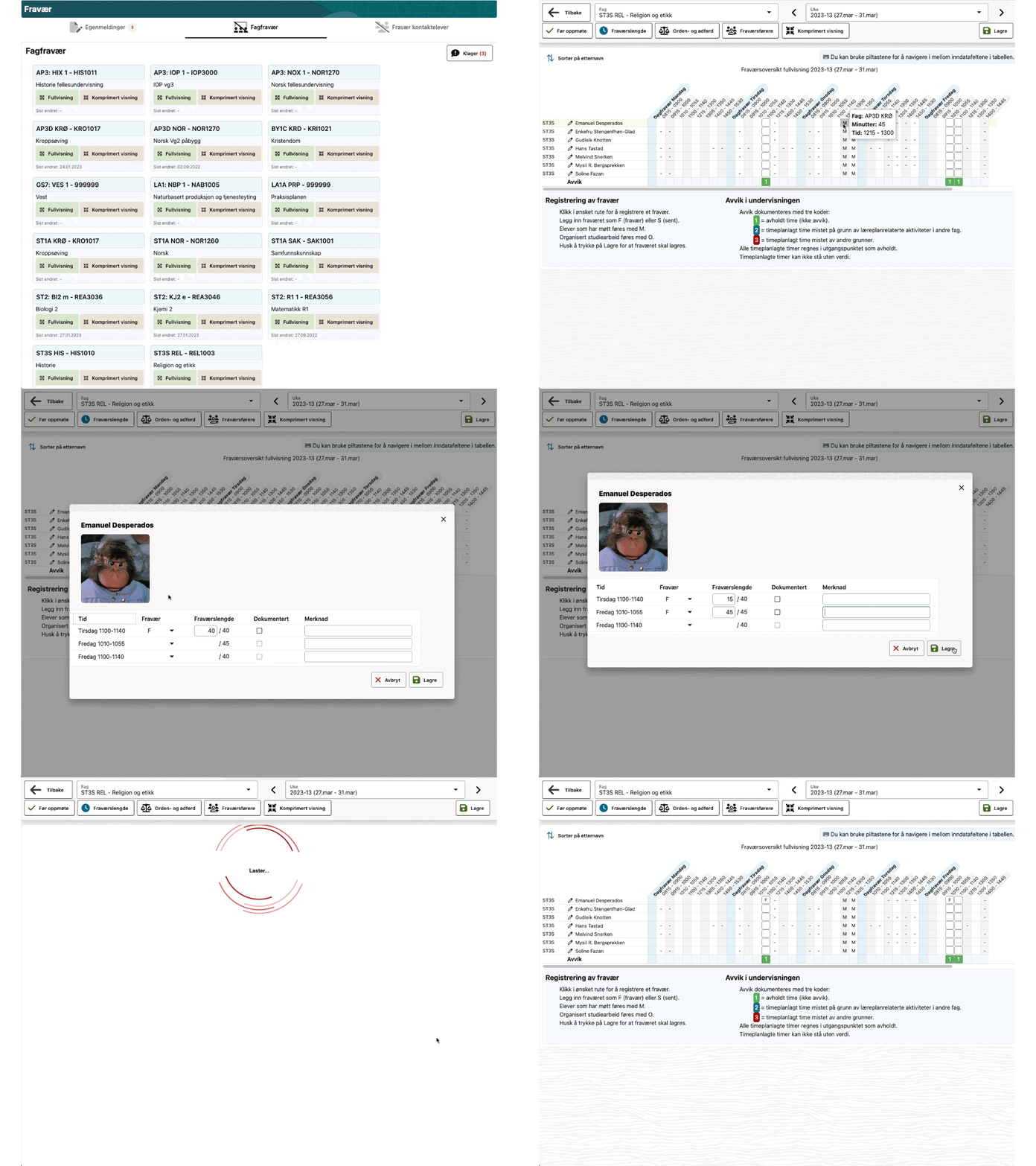
Nytt i skjermbildet for fagfravær er blant annet:
- Færre klikk for å bytte fag når man er inne i full- eller komprimert visning.
- Verktøyhjelp på alle celler bortsett fra de som har en strek som markerer at eleven har fritime.
- Knapp for å føre oppmøte for alle avholdte timer valgt uke.
- Man kan klikke på navnet til eleven for å behandle timefravær/dokumentasjon/fraværslengde.
Kontaktelever
Fravær for kontaktelever består hovedsakelig av tre visninger. To visninger for den enkelte kontaktelev og én ukesvisning for alle kontaktelever.
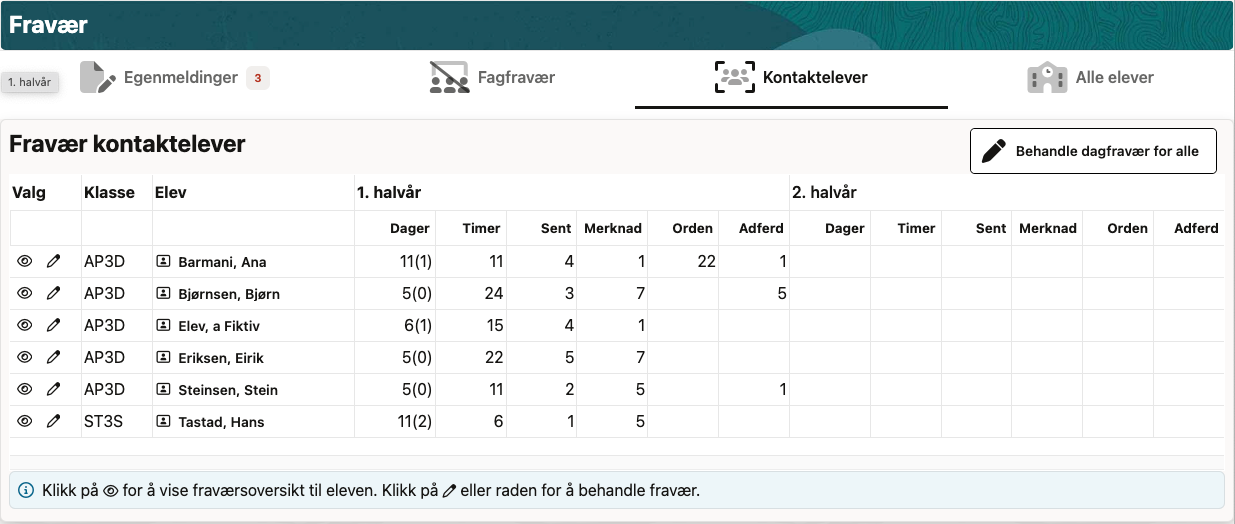
All fraværsinformasjon for en kontaktelev
- Man kan klikke på øyet i tabellen for å vise all fraværsinformasjon for eleven. Dette er samme oversikt som finnes under menyvalget Elever.
- Ved å klikke på en time i fraværsoversikten kan man føre dag- og timefravær for denne timens dag.
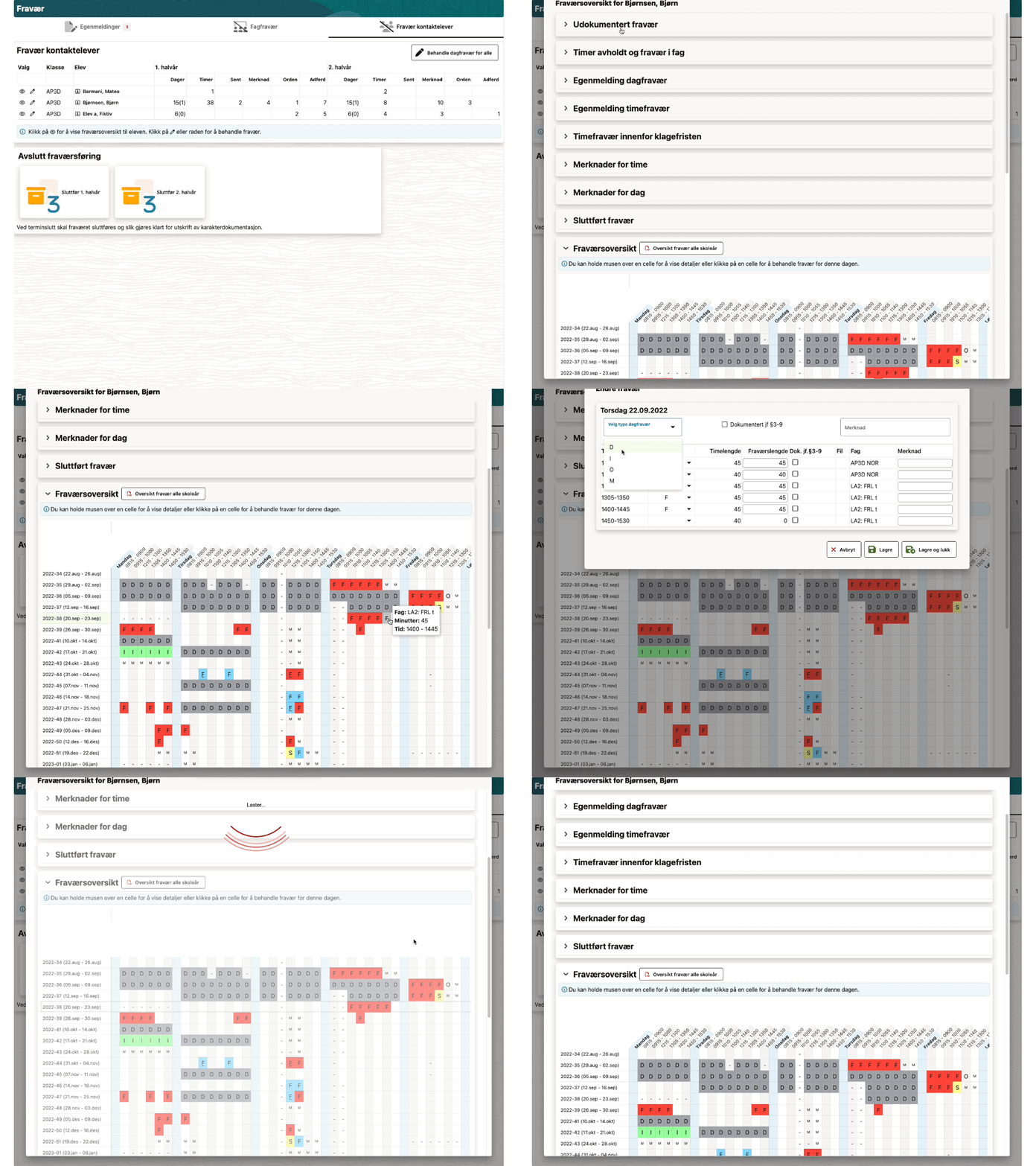
Føre fravær på kontaktelev ukesvis
Funksjonaliteten er i all hovedsak uendret fra tidligere.
Behandle dagfravær for alle kontaktelever
- Alle celler har verktøyhjelp (tooltip) med unntak av de som har en strek som markerer at eleven har fritime. Verktøyhjelpen viser fag, tidspunkt og eventuell fraværskode, merknad og lengde på fraværet.
- Ved å klikke på elevens navn får man frem ukesvisningen for denne eleven. (Beskrevet i forrige avsnitt)
- Dagfravær kan som før føres ved avkrysning.
Meldinger
Skjermbildet for meldinger inneholder de samme arkfanene, men visningen er vesentlig forbedret, samt at det er lagt til mye ny funksjonalitet her. Hvis man har uleste meldinger, så vil menyvalget få en rød firkant med et hvitt tall inni som forteller hvor mange uleste meldinger som ligger i innboksen.
Innboks
Meldingene listes og man ser hvem som er avsender, emnet og starten av meldingen. Til høyre ser man tidspunktet meldingen ble sendt. Ved å trykke på meldingen kommer man inn i visningen av den. Man kan nå også slette flere meldinger på en gang om man ønsker det.
Ny melding
Alle de tidligere adresselistene er nå byttet ut med ett søkefelt. Dette søkefeltet kan benyttes gjentagende for å legge inn flere mottakere. Man kan sende meldinger til enkeltpersoner (også foreldre) eller til gruppemottakere. Man kan velge mellom alle elever i fag, hele klasser, alle ansatte, alle elever, alle kontaktelever og alle foreldre. Vedlegg legges til enten ved dra-og-slipp, eller velge dem som før med en filvelger.

Sendte
Man kan også her slette flere meldinger på en gang om man ønsker det.
Send SMS
Der man før kun kunne sende til enten alle ansatte eller alle elever med foredre, så er det nå mulig å sende SMS til enkeltelever og til enkeltforeldre. I tillegg kan man også herfra sende til gruppemottakere, som f.eks. utvalgte klasser. Alle ansatte, alle elever og alle foreldre er også egne grupper man kan sende til.
Dokumenter
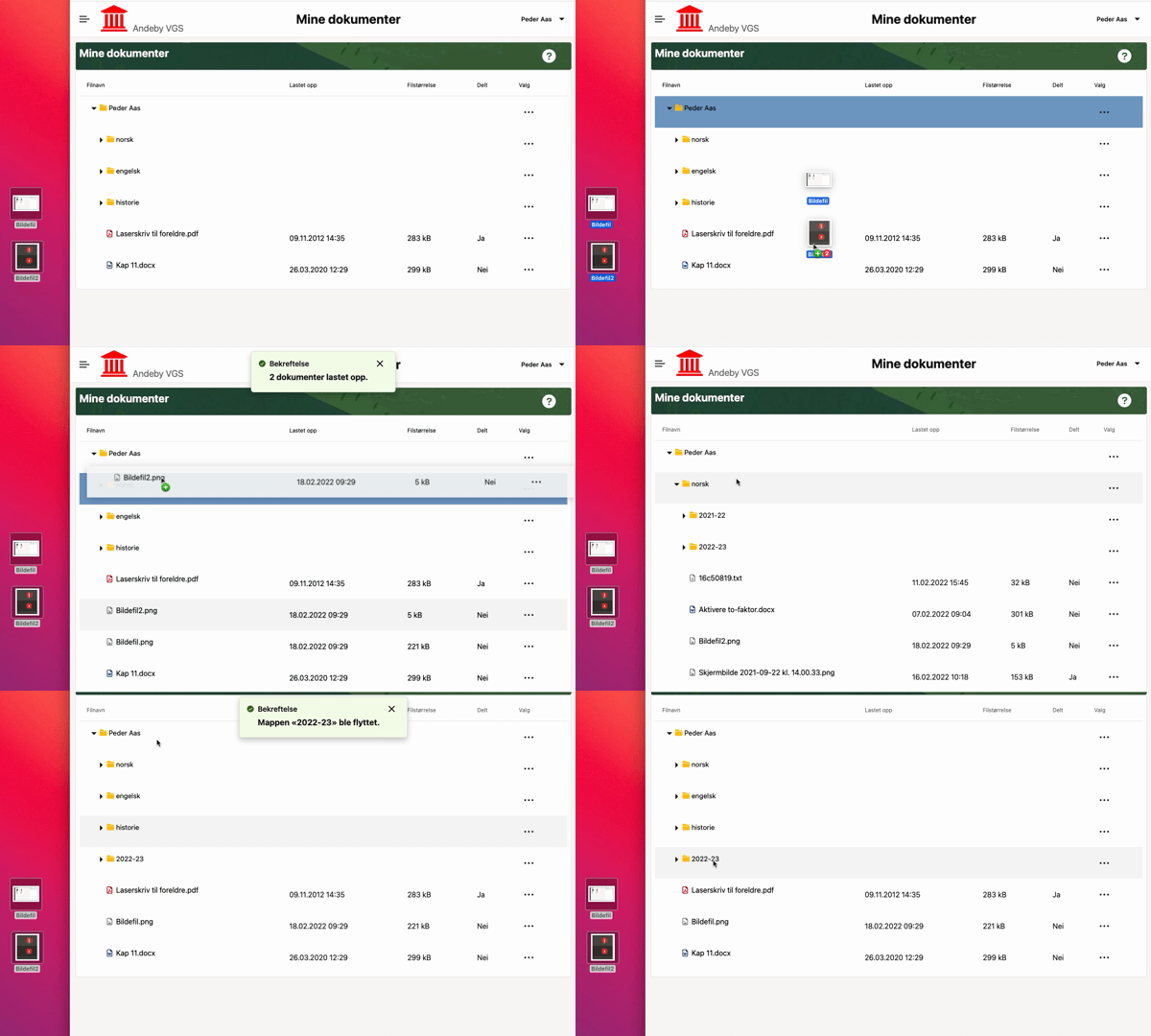
Skjermbildet Dokumenter er en sammenslåing av Arkiv og Dokumenter fra forrige iSkole. Dette skjermbildet er laget med et mere moderne intuitivt design for mappestrukturen og med dra-og-slipp for både å laste opp filer og å flytte mapper og filer i dokumentarkivet.
Vurderinger
I skjermbildene for vurderinger har vi sørget for at man får utført de samme handlingene med færre klikk enn før. Vurderingsformene er lagt i arkfaner, og bytte av fag er alltid tilgjengelig.
Års-/ukeplan
- Det er hurtigere bytte av fag i toppen av siden.
- Man kan dobbeltklikke i tabellen for å endre en ukeplan.
- Man kan ekspandere/komprimere rader for å vise eller ikke vise hele timeplan i tabellen.
Elevmappe
- Ny layout med dra-og-slipp for opplasting av filer.
- Man kan filtrere på «Alle» og «Ekskluder fravær» samt søk.
Brev
- Brevet forhåndsvises i nettleseren istedenfor å måtte lastes ned (gjelder ikke i Safari).
- «Varsel» er flyttet fra Rapporter til Brev. Ny layout «1. halvår» / «Hele skoleåret».
- Egen fane for rapporter under «Varselbrev».
Tilgang
- Det er ny layout på de fleste fanene og plassbesparende layout på flere.
- Karakterer har fått nytt valg: «Kan endre karakterer i innføringsperioden».
- Romreservering har fått fjernet «Oversikt» da den er overflødig.
- Bulleteng har fjernet ned- og oppflytting av redaktører da det ikke er av betydning.
Installering på smartenheter
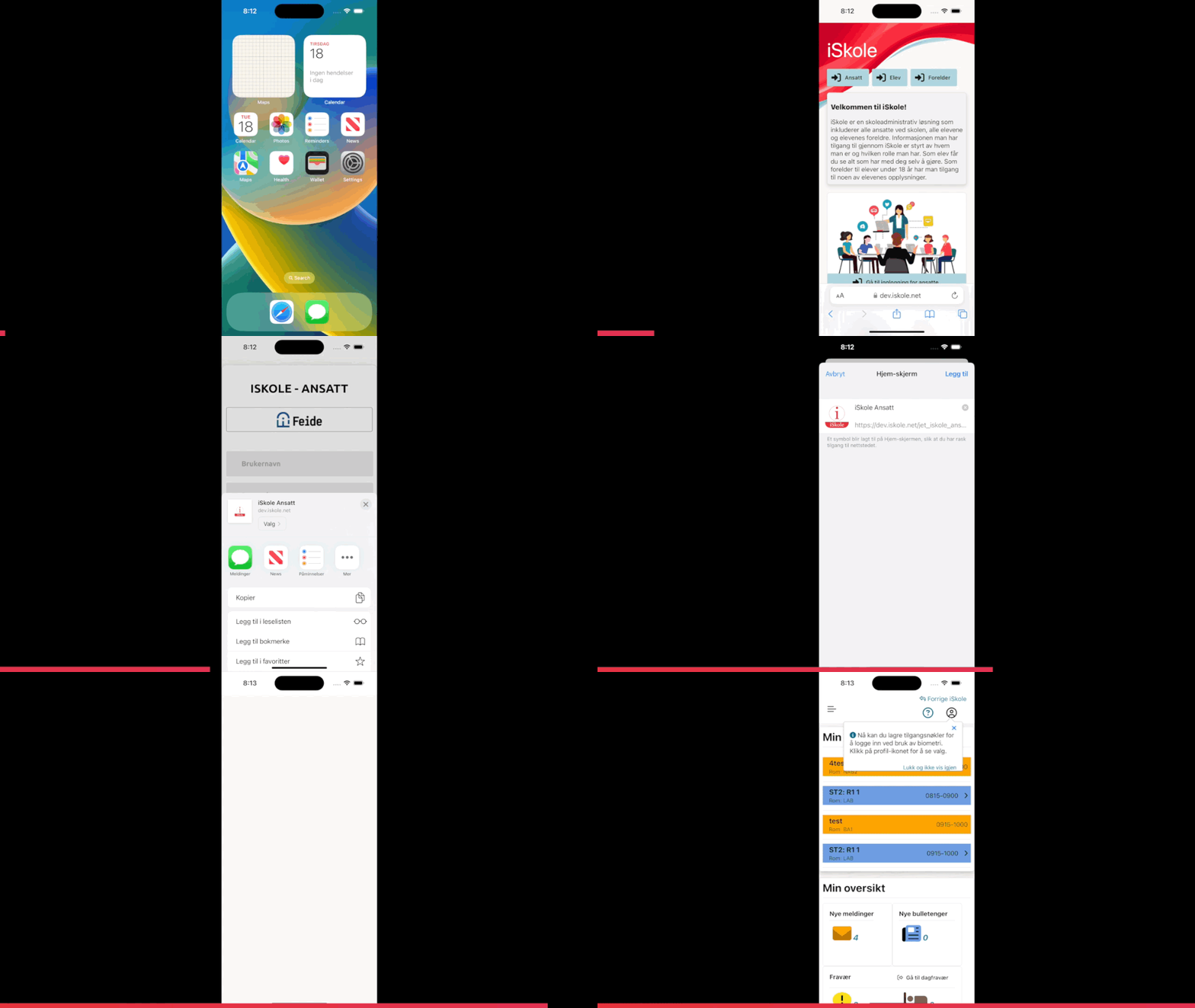
iSkole kan installeres på smartenheter som en «Progressiv Web App» og dermed på sitt eget ikon hvor man kan starte iSkole.
For iOS (Apple)
- Naviger til innloggingssiden for iSkole. https://iskole.net
- Velg symbolet for å dele siden (firkant med pil opp).
- Velg «Legg til på Hjem-skjermen».
- Velg et navn, f.eks. «iSkole».
- Velg «Legg til».
For Android
Brukeren blir automatisk spurt om det er ønskelig å legge til iSkole som en applikasjon.